
Ten artkuł opisuje, w jaki sposób działa przenoszenie rejestracji czasu pracy na grafik, podczas zamykania dnia oraz tłumaczy w jaki sposób aktywować dodatkowe zabezpiecznie. Wymaga to uruchomienia przez Administratora bazy, w Ustawieniach subskrypcji następujących opcji:


Kiedy włączone jest zamykanie dni i miesięcy oraz walidacja RCP podczas zamykania dnia na grafiku, nad dniami pojawią się kłódki. Szara kłódka oznacza że dzień jest otwarty a czarna oznacza że dzień jest zamknięty.
Zamykanie dni jest możliwe tylko z poziomu grafiku wykonanego.

Po wybraniu szarej kłódki pojawi się ekran walidacji RCP, zawierający wpisy zgodne z ustawieniami marginesu RCP oraz wyświetlania wpisów. Z lewej strony w sekcji Czas zaliczony do czasu pracy widoczne są godziny wprowadzone w grafiku wykonanym, natomiast sekcja Rejestracja czasu pracy zawiera wpisy z rejestracji czasu pracy. Szczegółowy opis tabeli znajduje się w poniższym artykule:
https://wsparcie.grafikoptymalny.pl/support/solutions/articles/64000285791
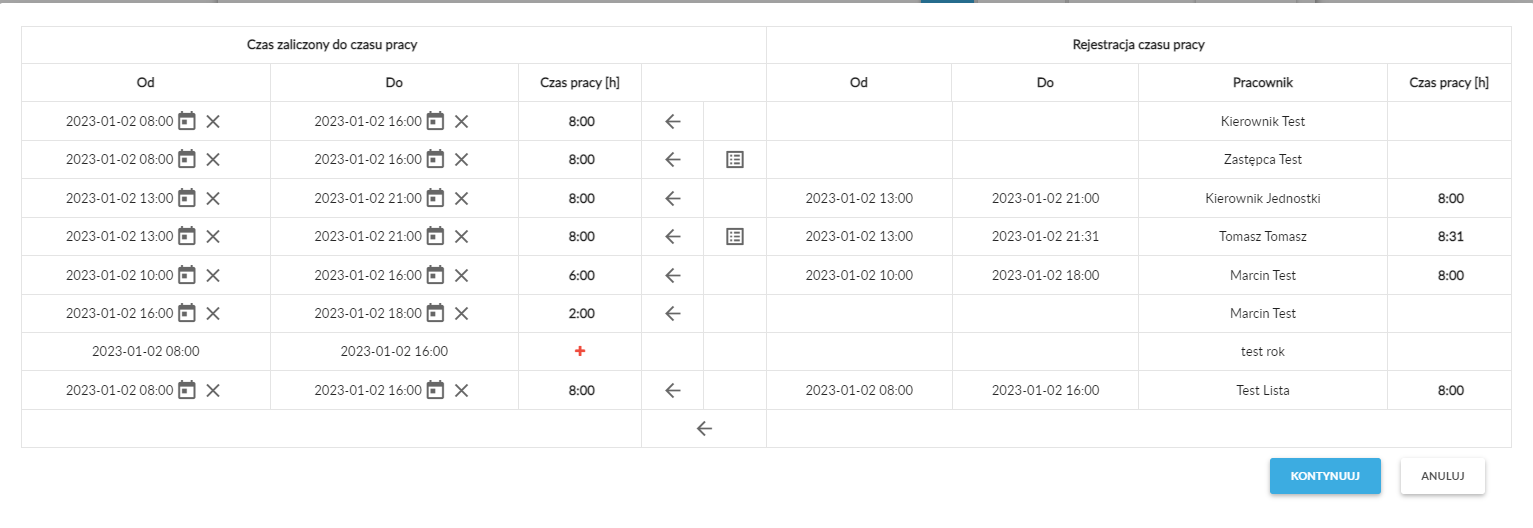
Jeżeli nie ma potrzeby wprowadzania zmian w wykonaniu pracownika należy wybrać przycisk Kontynuuj, wtedy zostanie zatwierdzony grafik wykonany w obecnym kształcie.
Wybranie strzałki na dole okna przeniesie na grafik wykonany wszystkie rejestry znajdujące się w kolumnie Rejestracja czasu pracy.

Aby przenosić poszczególne wpisy, należy wybrać strzałkę w kolumnie Czas zaliczony do czasu pracy:

Aby wybrać inny wpis wykonany w ciągu dnia w celu przeniesienia go na grafik wykonany należy wybrać ikonę pozostałych rejestracji:

Pojawi się wtedy okno zawierające wszystkie rejestracje pracownika z danego dnia, z możliwością wyznaczenia która rejestracja ma być początkiem pracy w która jej końcem:
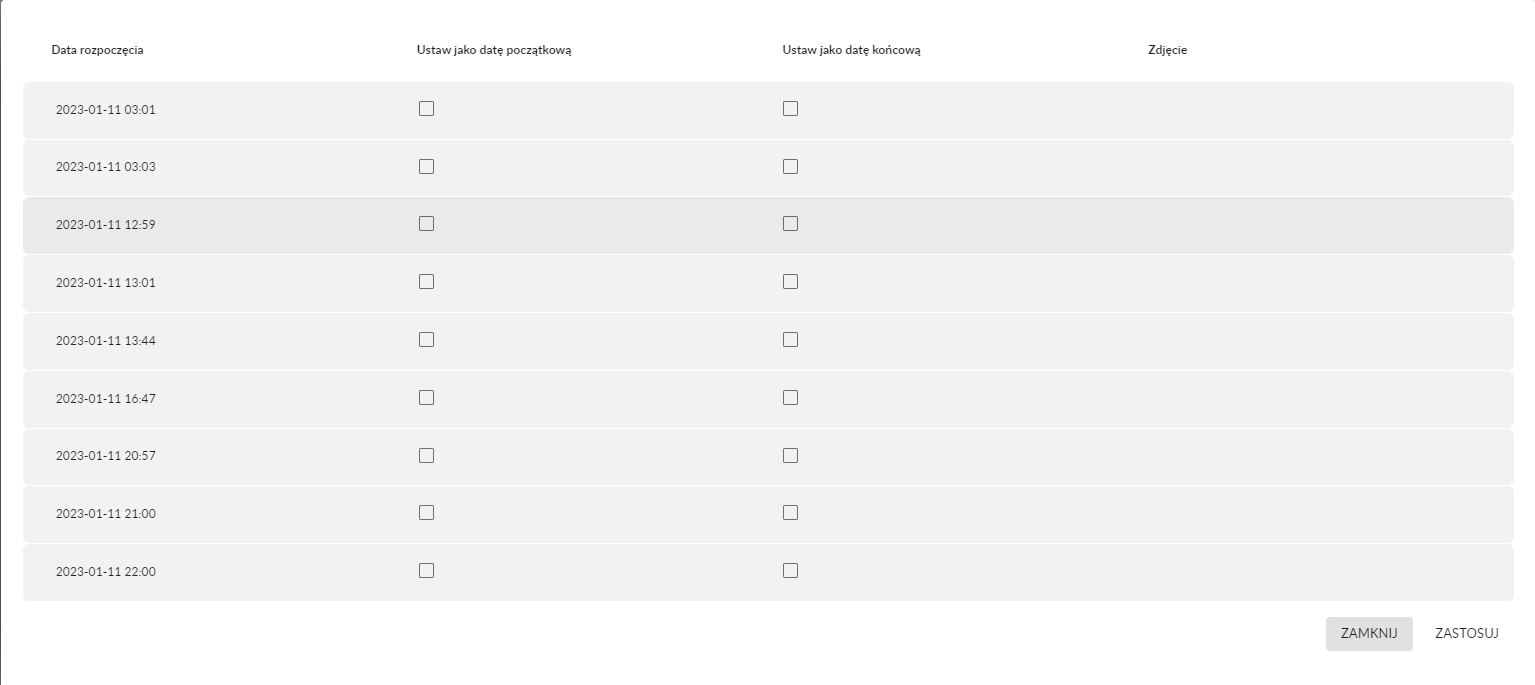
Po wybraniu odpowiednich rejestracji aby zapisać należy wybrać Zastosuj.
Żeby zatwierdzić wszystkie wprowadzone zmiany w oknie walidacji, należy wybrać Kontynuuj.

W przypadku kiedy wystąpiły różnice między grafikiem wykonanym a rejestrami RCP i godziny w sekcji "Czas zaliczony do czasu pracy", pojawi się następujący komunikat informujący o zaistniałych różnicach:
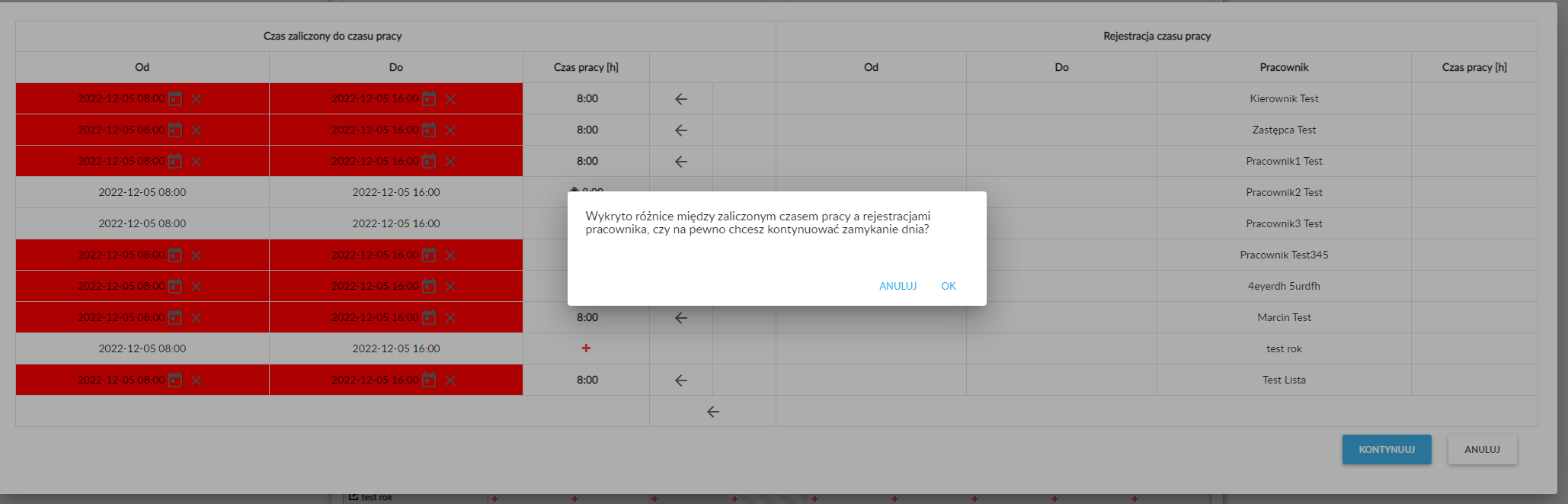
Wszystkie różnice między czasem zaliczony a rejestrami RCP zostaną podświetlone na czerwono. Jeżeli akceptujesz godziny wprowadzone godziny w sekcji "czas zaliczony do czasu pracy" naciśnij OK.
W ustawieniach subskrypcji znajduje się również dodatkowe ustawienie, które zwróci uwagę administratora oddziału na różnice pomiędzy rejestracją, a grafikiem:
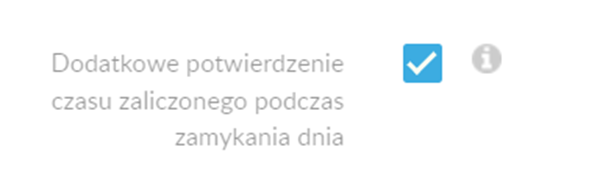
Po jego włączeniu kierownik jeśli będzie chciał zgodzić się na zaliczenie czasu pracy pracownikowi, który nie zarejestrował się w tym dniu - będzie musiał zaakceptować dodatkowy komunikat:

Zaakceptowanie komunikatu spowoduje zaakceptowanie różnic i zaliczeniu czasu pracy, natomiast kliknięcie przycisku Anuluj nie pozwoli na zapisanie tych zmian.
Walidacja wskazuje jedynie absencje skonfigurowane na bazie jako chorobowe oraz statusy godzin na grafiku, takie jak: wyjście prywatne oraz nieobecności nieusprawiedliwione, pozostałe absencje nie są wykazywane. Podczas zamykania dnia w którym wystąpiło odpracowanie wyjścia prywatnego, należy skorzystać z opcji "kontynuuj".