
W Grafiku Optymalnym możesz rejestrować swój czas pracy za pomocą kodów QR. Aby uruchomić tą opcję w Twojej firmie musicie mieć na wyposażeniu urządzenia z systemem ADROID 4.0 i wyżej oraz kamerę minimum 2 mpx.
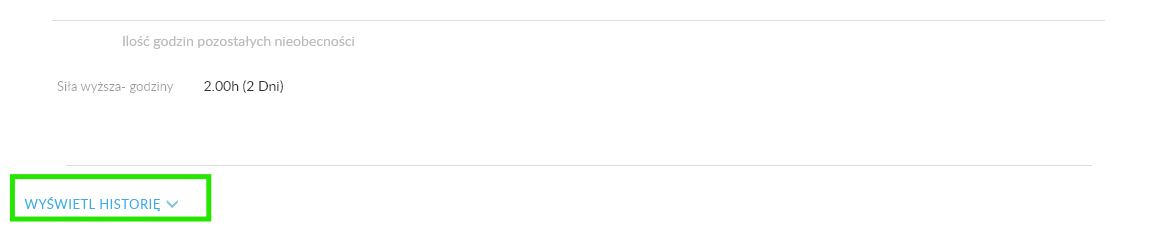
Podstawą uruchomienia rejestracji czasu pracy jest włączenie w Ustawieniach Subskrypcji opcji:
Następnie aby umożliwić generowanie kodów dla pracowników za pomocą raportu, należy włączyć ustawienie:
Zdarzają się sytuacje kiedy pracownik spóźnia się do pracy lub odbija się chwilę po czasie, aby zapobiec wyświetlaniu się odbić które wynikają z takich sytuacji można skonfigurować margines RCP. Pozwala to zaokrąglić czas pracy. Ja ustawiłem margines 10 minut.
Przykład:
Przykład: Jan Kowalski ma zaplanowaną pracę w dniu dzisiejszym w godzinach 8:00-16:00. Janek podszedł do czytnika o godzinie 7:51 i o tej godzinie odbił się na wejściu do szatni/magazynu. Na liście obecności i w grafiku wykonanym pokaże się godzina 7:51.
Jeżeli w ustawieniach mojej firmy dopuszczalny czas zaokrąglenia czasu pracy do grafiku planowanego to 10 min to na liście obecności system zarejestruje, że Jan rozpoczął pracę o 8:00, nie o 7:51. Zadziała to analogicznie, jeżeli Jan spóźni się i wejdzie o 8:09 do pracy oraz przy jego wyjściu z pracy.
Kolejnym krokiem jest dodanie użytkownika który będzie pełnił funkcję terminala RCP. Jest to identyczny mechanizm jak dodawanie zwykłego pracownika. Watro dla terminala stworzyć dedykowane stanowisko np. RCP i dodać go do oddziału administracyjnego aby nie wyświetlał się w grafikach.
Taki użytkownik musi mieć nadany login oraz hasło:

Hasło można zdefiniować obok przycisku „Zapisz”:

Użytkownik powinien mieć w takiej sytuacji przypisane specjalne uprawnienia:
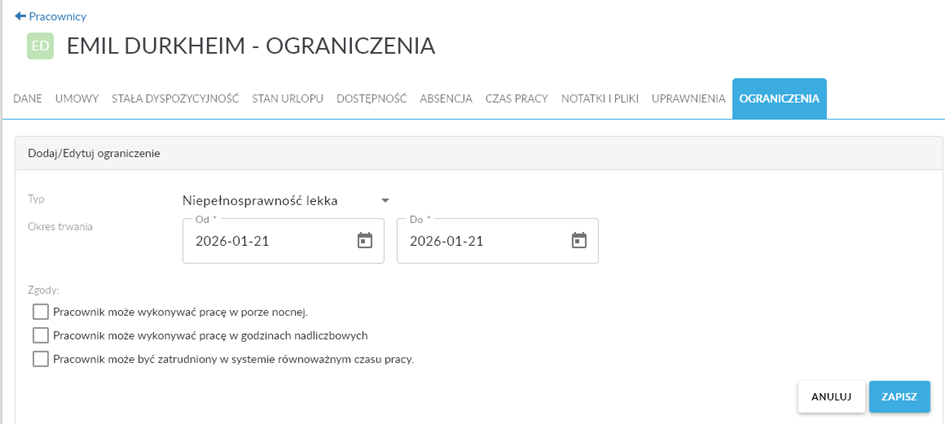
Pobieranie kodów dla pracowników jest możliwe na dwa sposoby:
- indywidualnie
- grupowo za pomocą raportu
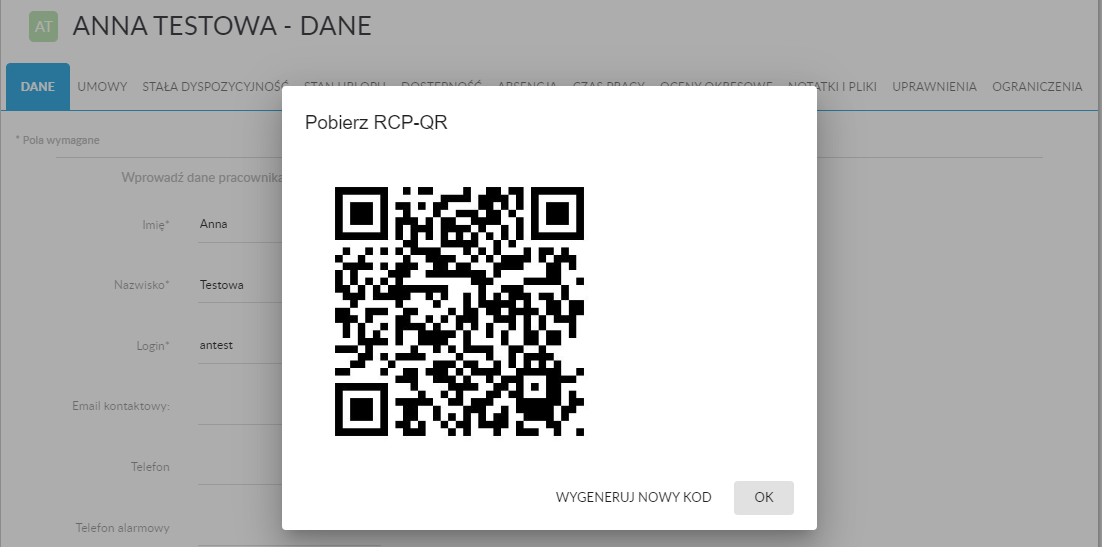
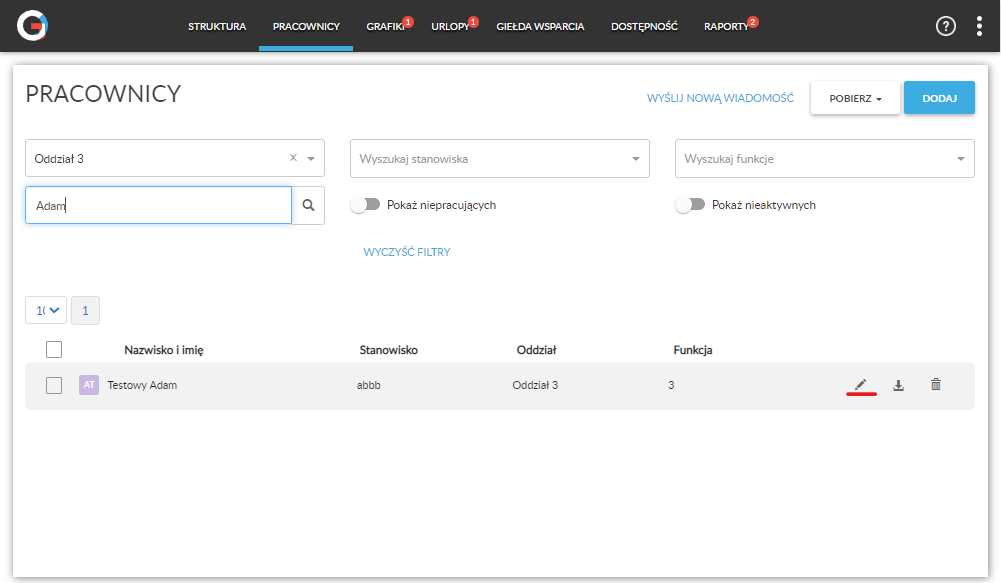
Indywidualne pobieranie kodów jest możliwe bezpośrednio z kartoteki pracownika:

Po wybraniu tej opcji pojawi się kod, który należy zapisać w formie obrazka na komputerze.
Grupowo kody QR można pobrać za pomocą raportu dostępnego w sekcji Pracownicy:
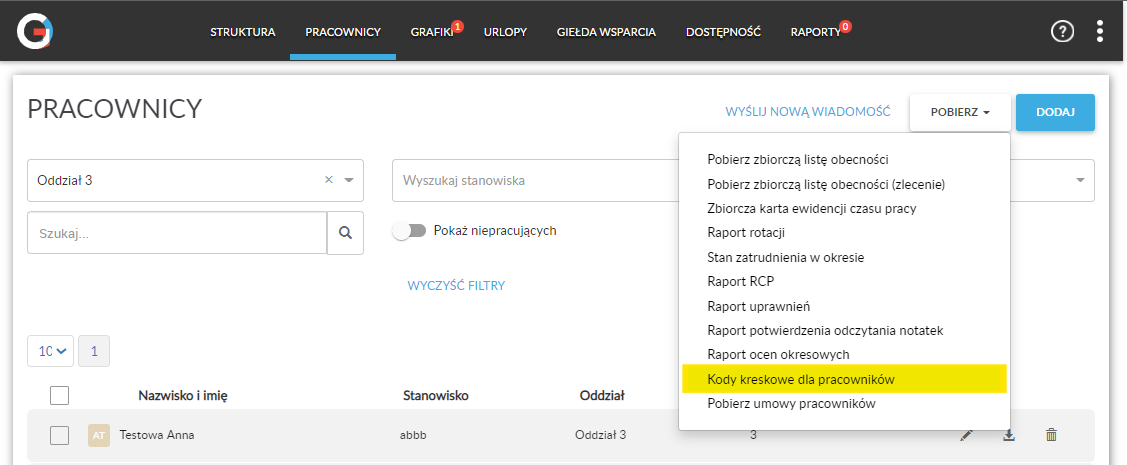
Raport generuje się w formie pliku PDF i zawiera wszystkie kody pracowników z danego oddziału.
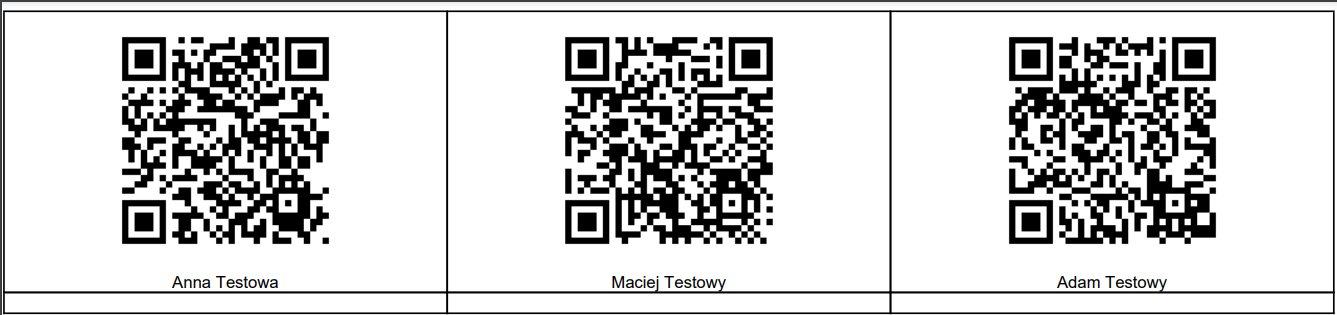
Dla wygody warto jest zapisać kody QR indywidualnie w kartotekach pracowników.
Miejsce dedykowanym do umieszczania plików na koncie pracownika jest sekcja Notatki i Pliki:
