
Moduł Reguły wniosków pozwala określić, jak długie mogą być absencje danego typu i w jakich godzinach mogą się odbywać. Reguły możesz ustawić dla dowolnego typu absencji. Na przykład:
- wyjście prywatne musi trwać co najmniej 30 minut i być wielokrotnością 30 minut (30, 60, 90 min…),
- odpracowanie nie może wypadać w porze nocnej, np. w godzinach 22:00–06:00.
System sprawdza reguły automatycznie, więc osoba akceptująca nie musi tego pilnować. Absencji niezgodnej z regułą nie da się zapisać, a użytkownik zobaczy komunikat z informacją, co poprawić.
Jak włączyć moduł i dodać regułę?
Ustawienia może zmienić Opiekun Klienta.
- Wejdź w Ustawienia subskrypcji i przejdź do sekcji Reguły wniosków.
- Zaznacz Włącz moduł.
- W części Wnioski o absencję kliknij + DODAJ.
- Z listy Typ absencji wybierz typ, np. Wyjście prywatne albo Odpracowanie wyjścia prywatnego.
- Uzupełnij pozostałe pola (opis niżej).
- Zapisz ustawienia.
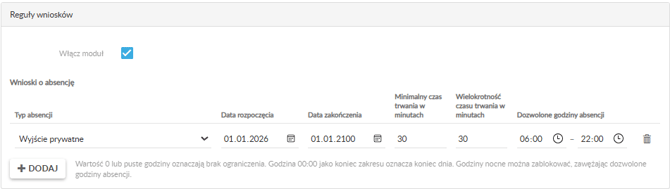
Aby dodać regułę dla kolejnego typu absencji, ponownie kliknij + DODAJ. Regułę usuniesz ikoną kosza na końcu wiersza.
Co oznaczają poszczególne pola?
| Pole | Co oznacza | Przykład |
|---|---|---|
| Typ absencji | absencja, której dotyczy reguła | Odpracowanie wyjścia prywatnego |
| Data rozpoczęcia | od jakiej daty absencji reguła obowiązuje | 01.01.2026 |
| Data zakończenia | do jakiej daty absencji reguła obowiązuje; dla reguły bezterminowej wpisz odległą datę | 01.01.2100 |
| Minimalny czas trwania w minutach | najkrótsza dopuszczalna absencja | 30 |
| Wielokrotność czasu trwania w minutach | długość absencji musi być wielokrotnością tej wartości | 30 → dozwolone 30, 60, 90 min… |
| Dozwolone godziny absencji | przedział, w którym musi się zmieścić cała absencja | 06:00–22:00 |
Zasady wypełniania:
- 0 albo puste godziny oznaczają brak ograniczenia w danym polu.
- 00:00 jako koniec przedziału oznacza koniec dnia (np. 06:00–00:00 = do północy).
- Porę nocną zablokujesz, zawężając dozwolone godziny, np. do 06:00–22:00.
Jak system sprawdza reguły?
Reguły obowiązują zarówno pracownika, który składa wniosek, jak i przełożonego, który wprowadza absencję w imieniu pracownika bezpośrednio na grafiku. System sprawdza każdą absencję, której data mieści się w okresie obowiązywania reguły.
Przy składaniu wniosku:
- Jeśli absencja jest krótsza niż minimalny czas, ma niedozwoloną długość albo wychodzi poza dozwolone godziny, wniosku nie da się zapisać. Pojawi się komunikat z informacją, co poprawić.
- Absencja, która zaczyna się w dozwolonych godzinach, ale kończy poza nimi (np. 21:00–23:00 przy limicie do 22:00), jest blokowana w całości. System nie przycina jej automatycznie do 22:00.
Na grafiku (kierownik):
- Absencja wpisana ręcznie i niezgodna z regułami od razu podświetla się na czerwono, jeszcze przed zapisem.
- Po najechaniu na nią zobaczysz komunikat, np. „Zakres godzin musi mieścić się w przedziale 06:00–22:00” albo „Długość w minutach musi być wielokrotnością liczby 30”.
- Takiej absencji nie zapiszesz. Przy zapisie grafiku wykonanego informacja pojawi się w oknie Grafik wykonany – Raport publikacji.
Przykład konfiguracji
Cel: wyjścia prywatne i odpracowania tylko w pełnych półgodzinach, a odpracowania nie w porze nocnej.
| Typ absencji | Min. czas [min] | Wielokrotność [min] | Dozwolone godziny |
|---|---|---|---|
| Wyjście prywatne | 30 | 30 | puste (bez ograniczeń) |
| Odpracowanie wyjścia prywatnego | 30 | 30 | 06:00–22:00 |
Co się stanie przy takich ustawieniach:
| Wniosek | Wynik |
|---|---|
| Wyjście prywatne 10:00–10:20 (20 min) | zablokowane: krótsze niż 30 min |
| Wyjście prywatne 10:00–10:45 (45 min) | zablokowane: 45 nie jest wielokrotnością 30 |
| Wyjście prywatne 10:00–11:00 (60 min) | zapisane |
| Odpracowanie 18:00–20:00 | zapisane |
| Odpracowanie 21:00–23:00 | zablokowane w całości: wychodzi poza 22:00 |
| Odpracowanie 22:00–02:00 | zablokowane: w całości poza dozwolonymi godzinami |