
Raport ewakuacji to lista osób, które w danej chwili przebywają w miejscu pracy. Jego głównym zadaniem jest wsparcie ewakuacji — w razie alarmu pozwala szybko sprawdzić, kto powinien znajdować się na terenie obiektu i czy wszyscy zostali odnalezieni.
Raport tworzony jest dla bieżącej chwili — uwzględnia datę i godzinę jego wygenerowania. To zestawienie „na teraz”, a nie za wybrany okres. Wynik zapisywany jest w pliku Excel o nazwie „Raport ewakuacji - [data].xlsx”.
Dla kogo i kiedy
Raport jest przeznaczony dla osób odpowiedzialnych za bezpieczeństwo w obiekcie — kierowników, koordynatorów ewakuacji oraz działu wsparcia. Najważniejsze sytuacje użycia to:
- alarm i ewakuacja — bieżąca lista obecnych do odhaczenia w punkcie zbiórki,
- ćwiczenia i próbne ewakuacje,
- bieżąca kontrola, ile osób przebywa aktualnie w danym oddziale.
Warunki dostępu:
Aby skorzystać z raportu, muszą być spełnione następujące warunki:
- Uprawnienia — raport jest dostępny dla użytkowników z poziomem wsparcia (Support) i wyższym.
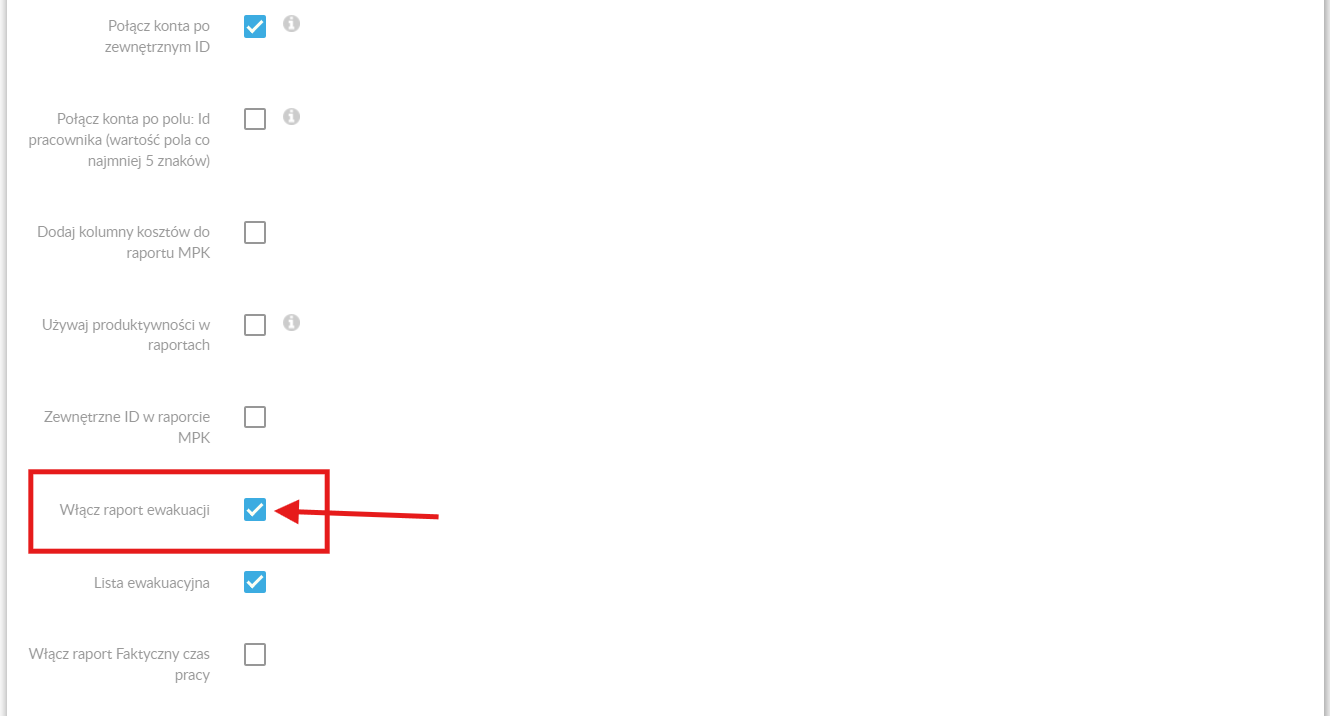
- Włączona funkcja — raport ewakuacji musi być aktywowany w ustawieniach firmy. Jeśli go nie widać, skontaktuj się z administratorem lub zespołem wsparcia.
- Wybrany oddział — wskazanie lokalizacji (oddziału) jest wymagane; raport zawsze dotyczy konkretnego miejsca pracy.
Raport uruchamia się z widoku Pracownicy. Filtr stanowisk jest dla tego raportu wyłączony — obejmuje on wszystkie stanowiska w wybranym oddziale.
Jak włączyć funkcję raportu ewakuacji?
Aby włączyć funkcję raportu ewakuacji, należy najpierw aktywować ją z poziomu administratora.
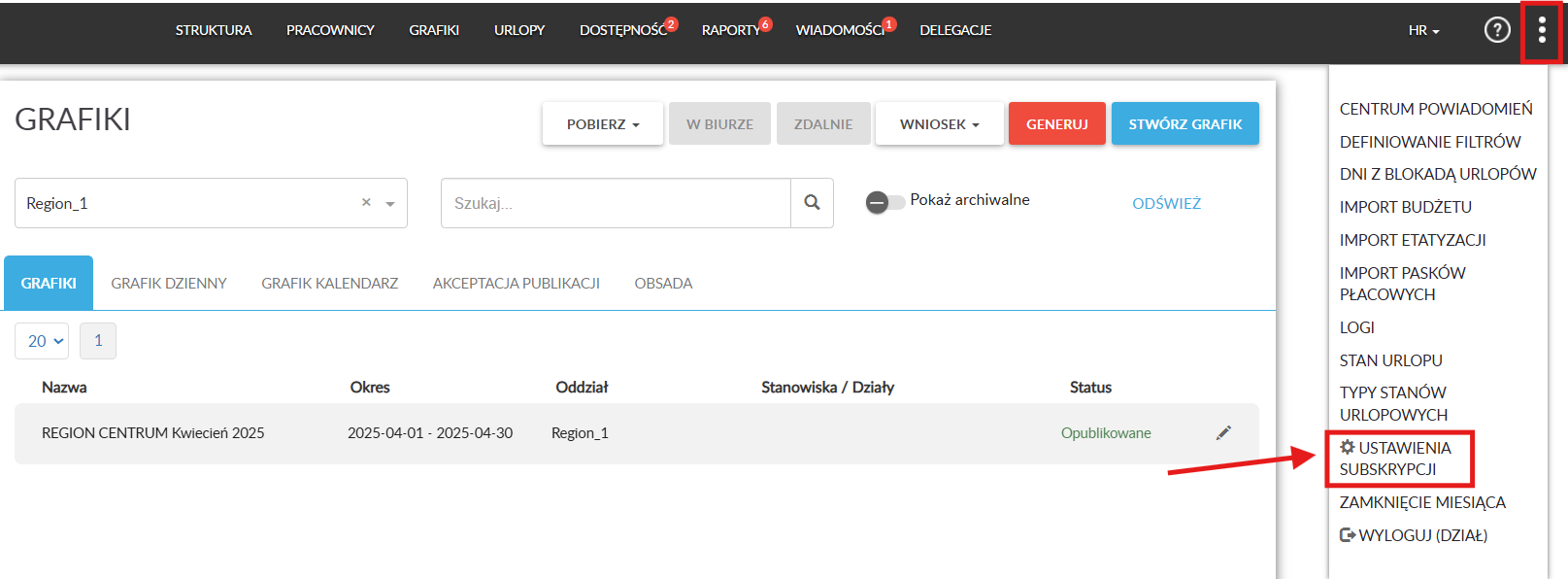
W tym celu przejdź do ustawienia subskrypcji:
 W sekcji „Ruchomy czas pracy” należy zaznaczyć checkbox przy opcji „Włącz raport ewakuacji”:
Jak wygenerować raport — krok po kroku
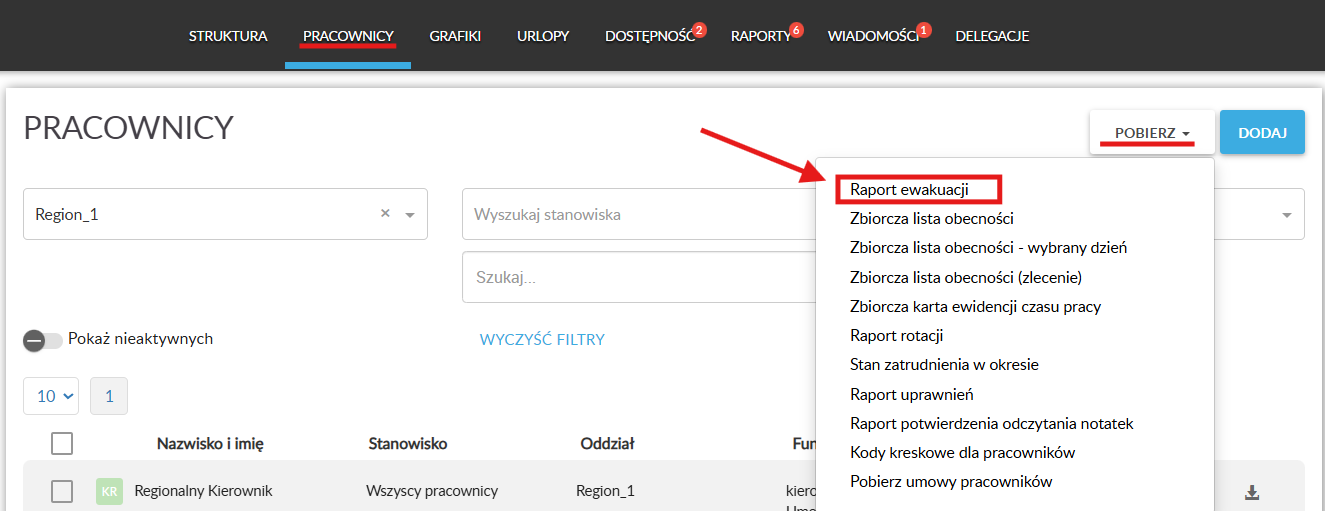
- Przejdź do widoku Pracownicy.
- Otwórz listę raportów i wybierz „Raport ewakuacji”.
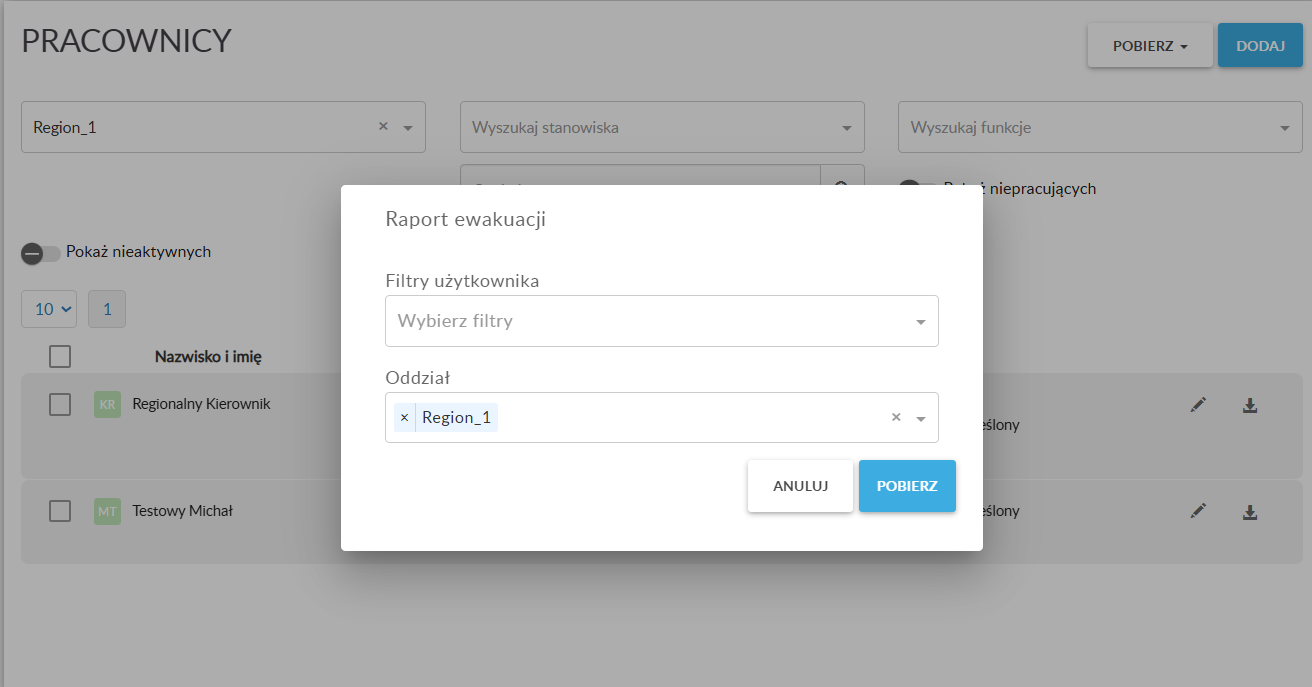
- Wskaż oddział (lokalizację), którego ma dotyczyć raport.
- Zleć wygenerowanie raportu. Zostanie on przygotowany dla bieżącej daty i godziny.
- Pobierz plik Excel „Raport ewakuacji - [data].xlsx” i wykorzystaj go w punkcie zbiórki do sprawdzenia obecności.
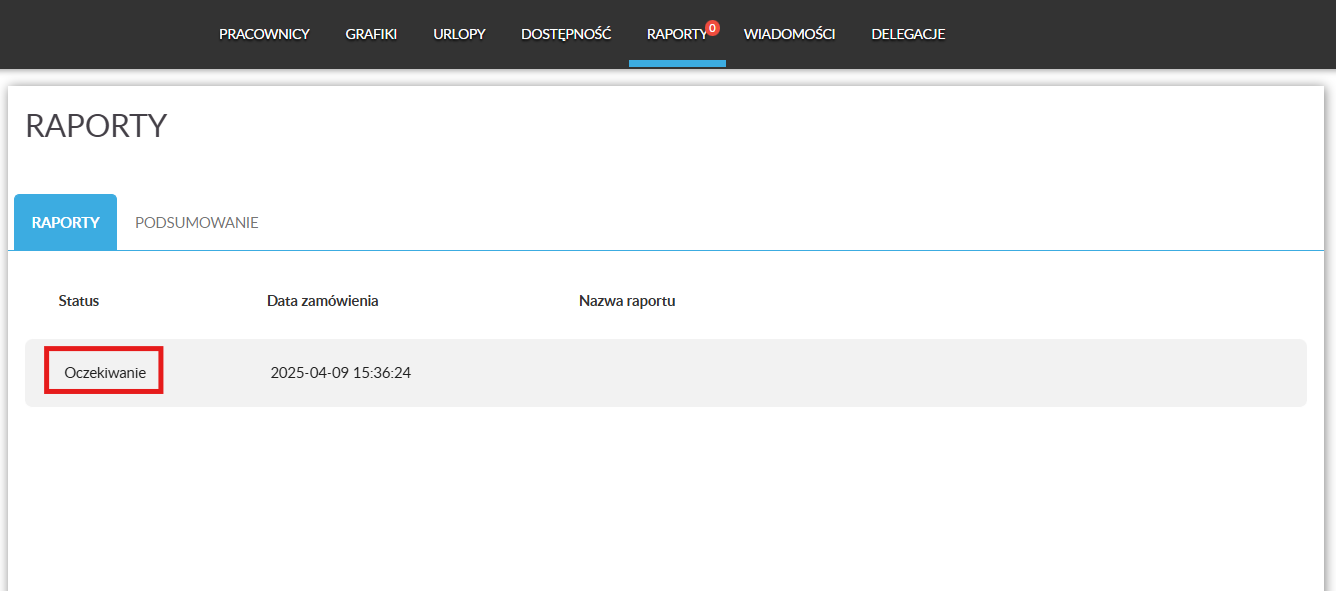
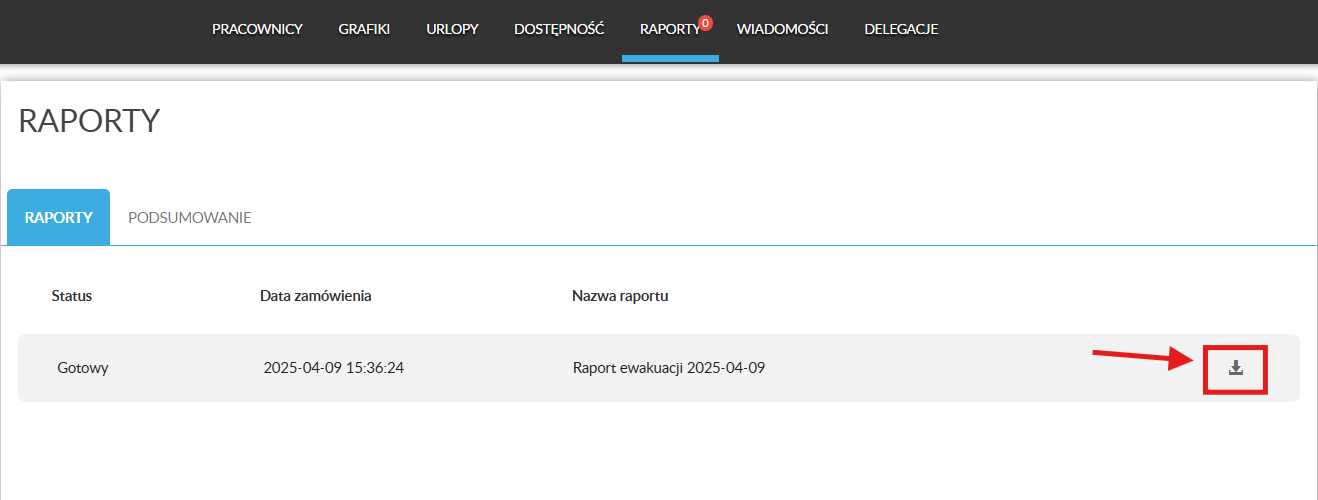
Ponieważ raport pokazuje stan „na teraz”, w razie realnej ewakuacji generuj go możliwie najszybciej — lista odzwierciedla moment jego utworzenia.
Zawartość raportu
W górnej części arkusza znajdują się: data i godzina wygenerowania raportu oraz „Ilość osób do ewakuacji” — łączna liczba osób ujętych na listach.
Raport zawiera dwie listy:
- Pracownicy — osoby uznane za obecne w miejscu pracy w chwili generowania raportu.
- Pozostali pracownicy, którzy mogą nadal przebywać w miejscu pracy — lista pomocnicza: osoby, których obecności nie da się jednoznacznie potwierdzić, ale które mogą jeszcze znajdować się w obiekcie. Warto sprawdzić je dodatkowo.
Obie listy mają takie same kolumny:
| Kolumna | Opis |
|---|---|
| LP. | Liczba porządkowa na liście |
| Nazwisko i imię | Dane pracownika |
| Oddział | Lokalizacja, do której pracownik jest przypisany |
| RCP — Wejście / Wyjście | Godziny odbić z rejestracji czasu pracy (RCP); kolumny pojawiają się tylko, gdy firma korzysta z RCP i są odbicia |
| Przerwa | Godziny przerw; kolumna pojawia się tylko, gdy zarejestrowano przerwy |
| Grafik wykonany — Od / Do | Zaplanowane godziny pracy lub dyżuru; „OFF” gdy brak grafiku w danym czasie |
Jeśli firma używa starszego trybu rejestracji bez rozdzielania wejść i wyjść, zamiast dwóch kolumn pojawia się jedna kolumna „Odbicie”. Wartość „OFF” w kolumnach grafiku oznacza, że pracownik nie ma w danym momencie zaplanowanej pracy (figuruje np. dzięki odbiciu RCP).
5. Jak ustalana jest obecnośćSystem decyduje o przypisaniu pracownika do właściwej listy na podstawie rejestracji czasu pracy (RCP) oraz grafiku.
Lista „Pracownicy” (obecni)
Pracownik trafia na główną listę, gdy:
- jego ostatnie odbicie RCP to „wejście” (jest w środku), lub
- jego ostatnie odbicie to „wyjście”, ale nastąpiło w ciągu ostatnich około 30 minut, lub
- gdy nie ma danych RCP — ma zaplanowaną pracę lub dyżur w oknie około ±30 minut wokół bieżącej godziny.
Lista pomocnicza (mogą przebywać)
Na liście pomocniczej znajdują się osoby, których nie potwierdzono jako obecne, ale które mogą jeszcze być w obiekcie — np. mają grafik w szerszym oknie (około ±4 godziny) lub ich odbicia RCP mieszczą się w szerszym przedziale czasu. Lista ta pojawia się tylko wtedy, gdy są takie osoby.
Kiedy pojawiają się kolumny RCP
Kolumny z odbiciami RCP są dołączane tylko wtedy, gdy w ostatnich kilkunastu godzinach zarejestrowano odbicia czasu pracy. Jeśli firma nie korzysta z RCP, raport opiera się wyłącznie na grafiku.
Najczęściej zadawane pytania
Za jaki okres tworzony jest raport?
Raport dotyczy bieżącej chwili — daty i godziny jego wygenerowania. Nie wybiera się zakresu dat.
Dlaczego ktoś jest na liście pomocniczej, a nie na głównej?
Ponieważ jego obecności nie udało się jednoznacznie potwierdzić odbiciem RCP ani grafikiem w wąskim oknie czasu, ale dane wskazują, że może jeszcze przebywać w obiekcie. Takie osoby należy sprawdzić dodatkowo.
Co oznacza „OFF” w kolumnach grafiku?
Że pracownik nie ma w danym momencie zaplanowanej pracy. Znalazł się na liście z innego powodu, najczęściej dzięki odbiciu RCP.
Nie widzę raportu na liście — dlaczego?
Najprawdopodobniej funkcja nie jest włączona dla firmy lub nie masz wystarczających uprawnień. Skontaktuj się z administratorem lub zespołem wsparcia.
Rozwiązywanie problemów
- Lista jest pusta — sprawdź, czy wybrano właściwy oddział i czy w danym momencie ktokolwiek ma grafik lub odbicia RCP w tym miejscu.
- Brakuje kolumn RCP — pojawiają się tylko, gdy firma korzysta z rejestracji czasu pracy i odnotowano odbicia w ostatnich godzinach.
- Liczba osób wydaje się zbyt duża — pamiętaj, że lista pomocnicza zawiera również osoby, które tylko mogą przebywać w obiekcie; potwierdź ich obecność w punkcie zbiórki.
- Raport nie odzwierciedla bieżącej sytuacji — wygeneruj go ponownie; pokazuje stan z chwili utworzenia.
Wsparcie i kontakt
W razie pytań lub problemów z raportem skontaktuj się z administratorem systemu lub z zespołem wsparcia Grafiku Optymalnego pod adresem biuro@grafikoptymalny.pl.
Podsumowanie
Raport ewakuacji to narzędzie bezpieczeństwa: na bieżąco pokazuje, kto przebywa w wybranym oddziale, dzieląc osoby na potwierdzone (lista „Pracownicy”) i wymagające sprawdzenia (lista pomocnicza). Obecność ustalana jest na podstawie odbić RCP i grafiku. Aby lista była aktualna, raport należy generować w momencie, w którym jest potrzebny.