
INFORMACJE OGÓLNE
Funkcjonalność automatycznego generowania grafiku umożliwia stworzenie w szybki sposób grafiku na podstawie wytycznych / ustawień, które zostaną wprowadzone do mechanizmu generatora.
Generator stworzy grafik dla pracowników mając na uwadze wytyczne zawarte w ustawieniach oraz prognozowane cele sprzedażowe.
Grafik utworzony przez generator można oczywiście edytować lub tworzyć wiele wersji generowania i wybrać tę, która będzie najbardziej optymalna.
Poniższe wytyczne opisane są na przykładzie grafiku dla sieci sklepów, gdzie pracownikami są: doradca klienta (funkcja sala) oraz kierownik sklepu (manager).
PRACOWNICY (uzupełnienie funkcji)
Każdy z pracowników powinien mieć dodaną funkcję główną w swojej kartotece.
Aby to zrobić należy:
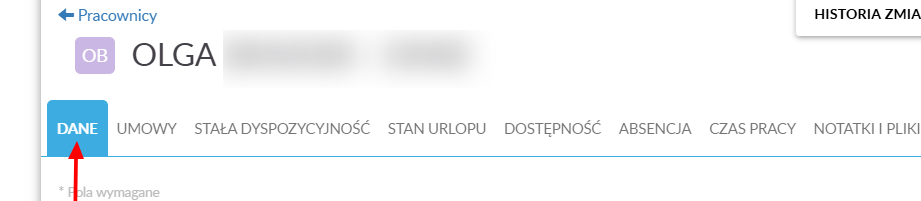
- Przejść do kartoteki Pracownika do zakładki DANE:
- Odnaleźć pole "Funkcja główna":
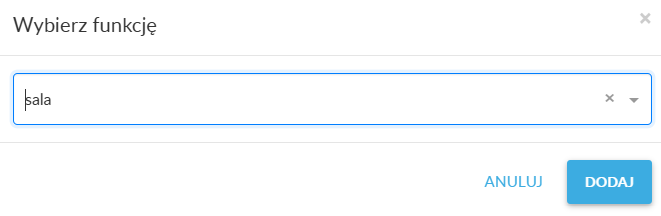
Wprowadzić wybraną funkcję
W przypadku salonów, gdzie jest tylko jeden Manager, wszystkim pracownikom oraz Managerowi dodajemy funkcję główną: sala i dodatkowo dla Managera funkcję dodatkową: manager.
W salonach, gdzie jest dwóch lub więcej Managerów np. Manager, Młodszy Manager to dla Managerów (niezależnie czy starszy, czy młodszy) wprowadzamy funkcję główną: manager oraz funkcję dodatkową: sala, a dla pozostałych pracowników tylko funkcję główną: sala.

USTAWIENIA ODDZIAŁU
1. Ustawienia oddziału - priorytet przypisywania funkcji

W tym miejscu wprowadź:
- Dla oddziałów , gdzie jest tylko jeden Manager, dodajemy tylko funkcję: sala
I uzupełniamy wartość o tyle osób ile jest osób w grafiku łącznie z Managerem. Czyli np. jest jeden Manager i 7 pracowników, to ustawiamy: 8 (odejmujemy też osoby na długich absencjach np. macierzyński/ wychowawczy) - Dla oddziałów, gdzie jest więcej niż jeden Manager np. Manager, Młodszy Manager, dodajemy funkcję sala oraz manager.
I jeżeli w salonie mamy 8 osób, w tym dwóch managerów, to ustawiamy, jak poniżej tj. dla funkcji manager: 1, dla sala: 6 (tylu ilu jest pracowników oprócz managerów):


2. Ustawienia oddziału - godziny zmian
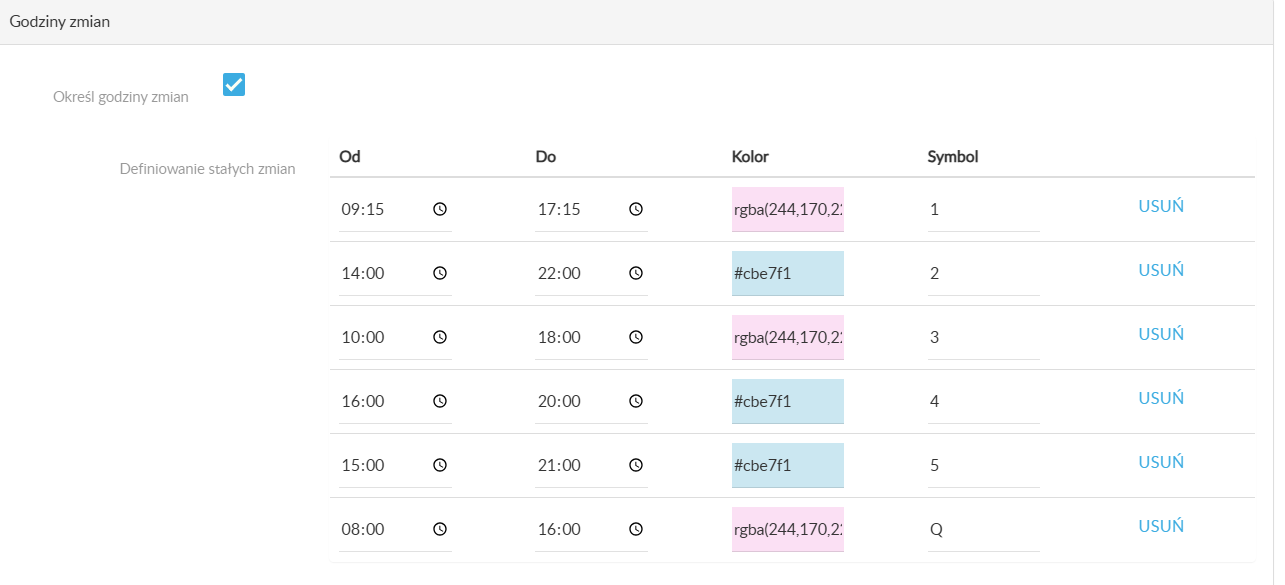
Pozostajemy w ustawieniach oddziału i wprowadzamy godziny zmian, które występują w danym oddziale. Wszystkie możliwe kombinacje.
Najlepiej zastosować dwa kolory tzn. jeden dla zmian rannych, a drugi dla popołudniowych. Dzięki temu, w podglądzie obsady system będzie liczył, kto, ile i jakich zmian ma wprowadzonych do grafiku np. 5 porannych, 6 popołudniowych.
Dzięki temu kierownik będzie mógł szybko sprawdzić "sprawiedliwość" w podziale zmian.
3. Ustawienia oddziału - ustawienia dla generatora
Z poziomu ustawień oddziału wprowadzamy ustawienia dla generatora. Raz dodane ustawienie będzie wiążące dla kolejnych grafików tzn. nie trzeba będzie tych ustawień konfigurować za każdym razem w przypadku tworzenia grafików na kolejne miesiące. Ale oczywiście można je będzie edytować.

USTAWIENIA OGÓLNE
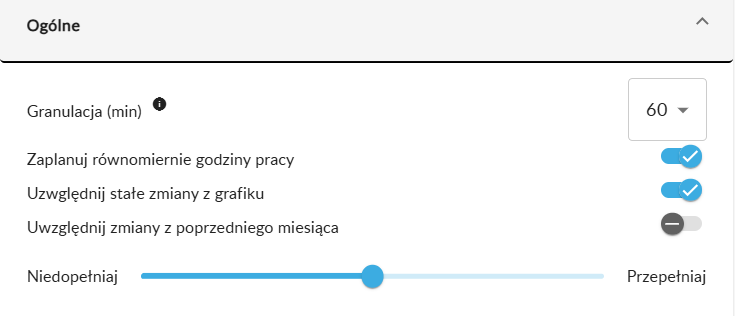
- Granulacja (min)
Określamy, w jakich przedziałach czasowych będą poszczególne zmiany, czy będą zaczynały się i kończyły o pełnych godzinach, czy 30 min, czy 15 min np. 9-17, czy np. od 9 do 17.15, albo od 13:45 do 22. Zatem jeżeli w danym sklepie zmiany zaczynają się i/lub kończą w interwałach 15-minutowych, to granulację należy wybrać: 15 minut. - Zaplanuj równomiernie godziny pracy (grafik sprawiedliwy)
Jeżeli wyłączysz to ustawienie, to grafik będzie bardziej dostosowany do biznesu. Niezwykle rzadko pracując na danych o wejściach, sprzedaży możliwe jest, aby sprawiedliwy grafik był również dobry dla biznesu. Te dwa aspekty w zasadzie wykluczają się.
Uwaga! przez sprawiedliwość Grafik Optymalny rozumie podobną ilość zmian porannych i południowych, a nie równą ilość zmian na rano i południe np.; 10 zmian na godzinę 10.00.
Taki efekt byłby możliwy gdybyśmy nie mieli danych sprzedażowych i sami w planie obsady ustawiamy na stałe potrzebną ilość osób np. od 09:00 do 22:00 5 osób na rano, 5 na południe.
- Stałe zmiany w grafiku
Jeżeli wyłączysz ten checkbox system wygeneruje grafik dostosowując godziny zmian do potrzeb biznesu, nie do przyzwyczajeń.
FUNKCJE:
W tym miejscu dodajemy funkcje, dla których chcemy, aby wygenerował się grafik.
1. Dla oddziałów, gdzie jest jeden Manager, będzie to funkcja: sala
2. Dla oddziałów, gdzie mamy kilku menadżerów np. Menadżera i Młodszego Menadżera i oczekujemy sytuacji, aby osoby te „wymieniały się” zmianami, to należy dodatkowo wybrać funkcję „ manager”.
W polu “Funkcje produktywne” zaznaczamy również te same funkcje:
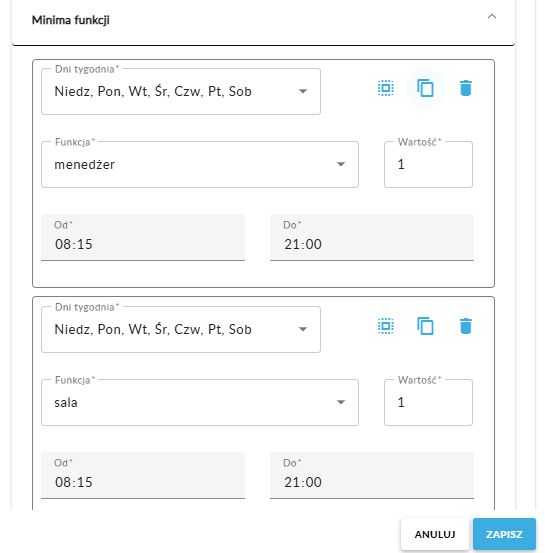
Minima funkcji
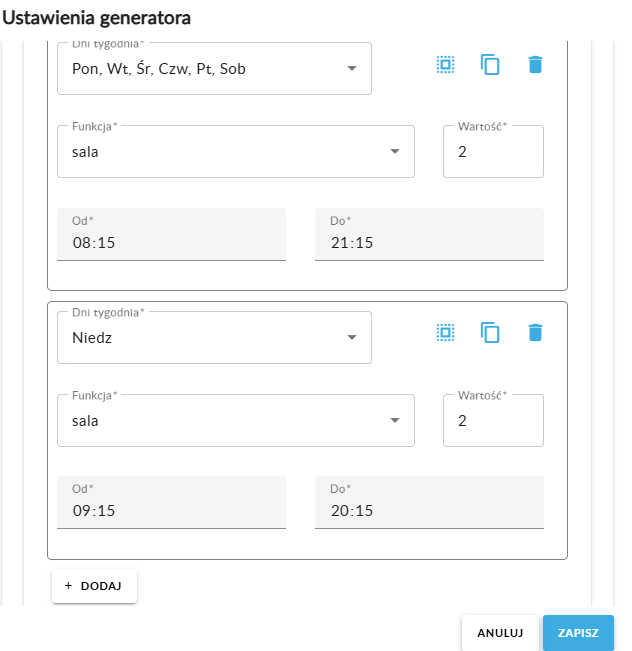
W tej części określamy, ile minimalnie potrzebujemy osób na danej funkcji w poszczególnych dniach w godzinach pracy sklepu. Należy pamiętać o ustawieniach także w niedzielę - w przypadku pracy w niedziele handlowe – zapewne w tych dniach godziny pracy są inne.
Podsumowując, w tym miejscu, nie wskazujemy, ilu pracowników potrzebujemy ogólnie, tylko bez jakiej ilości pracowników nie może otworzyć/zamknąć się sklep. np. zawsze musimy mieć 2 osoby z funkcją sal od otwarcia do zamknięcia.
WAŻNE: Jeżeli np. dan lokalizacja dla klientów jest otwarta od 9-21, ale pracownicy rozpoczynają pracę np. od 8.15 i kończą o 21.15, to w minimach funkcji musimy uwzględnić takie informacje np:
Oddział z jednym Managerem:
Oddział, gdzie jest więcej niż jeden Manager
Tutaj ustawiamy wartość 1 dla funkcji sala oraz wartość 1 dla funkcji Manager (czyli łącznie 2):
STAŁE ZMIANY W GRAFIKU
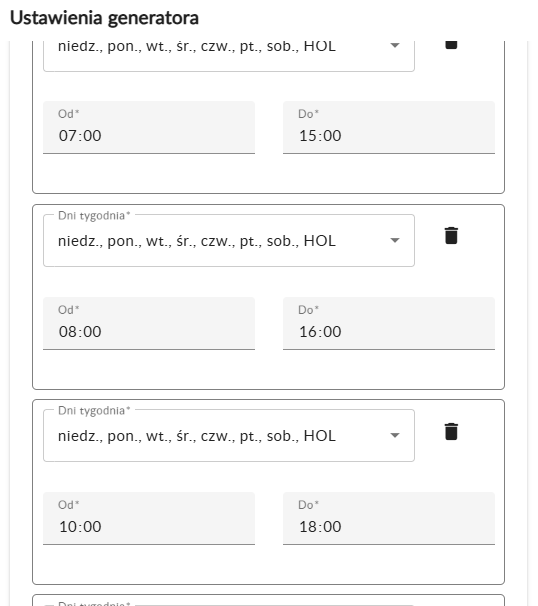
W tym miejscu dodajemy wszystkie możliwe zmiany, w których pracują Pracownicy np. 8-16, 8:15-16:16, 6-14, 10-18, 12-20 itd. Dodajemy zatem wszelkie możliwe kombinacje, które występują w danym salonie?. Nie ma tutaj ograniczenia.
Należy także pamiętać o zmianach dla osób pracujących w niepełnym wymiarze pracy np. zmiany 4, czy 6 godzinne.
Jeżeli w niedzielę obowiązują inne zmiany, to oddzielnie ustawiamy je dla niedzieli.
Jeżeli w minimach funkcji wprowadziliśmy, że musimy mieć min. 2 osoby od godz. 8:15, to w sekcji "Stałe zmiany", także musimy dodać przynajmniej 1 zmianę, która zaczyna się od 08:15.
Generator będzie planował wtedy pracę, tylko we wskazanych zmianach.
UMOWY O PRACĘ:
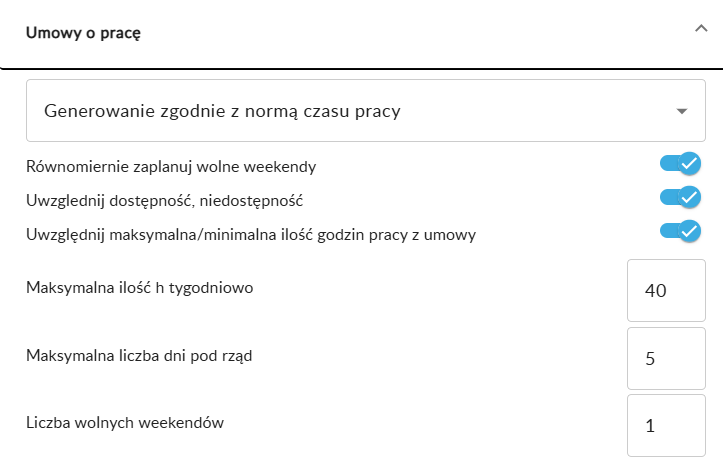
- Generowanie zgodnie z normą
Generator zaplanuje pełną normę godzin dla pracownika, która wynika z normy na dany miesiąc. - Uwzględnij dostępność, niedostępność - prośby grafikowe, jeżeli wyłączysz ten checkbox system wygeneruje grafik ignorując wszystkie prośby pracowników.
- Minimalna i maksymalna ilość godzin pracownika - jeżeli wyłączysz ten checkbox system wygeneruje grafik ignorując limity ustawione przez Ciebie na umowie każdego pracownika. Zatem jak chcemy, aby zmiany były minimum 5 godzinne, to możemy to tutaj zmienić:
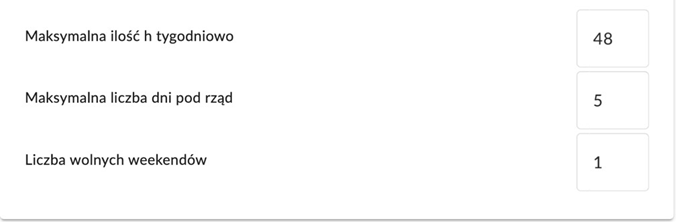
- Pozostałe parametry
Optymalne ustawienia dla najlepszych wyników przedstawiam poniżej:
Maksymalna liczba dni pod rząd: może to być też 3 albo 4 – wg Państwa zasad.


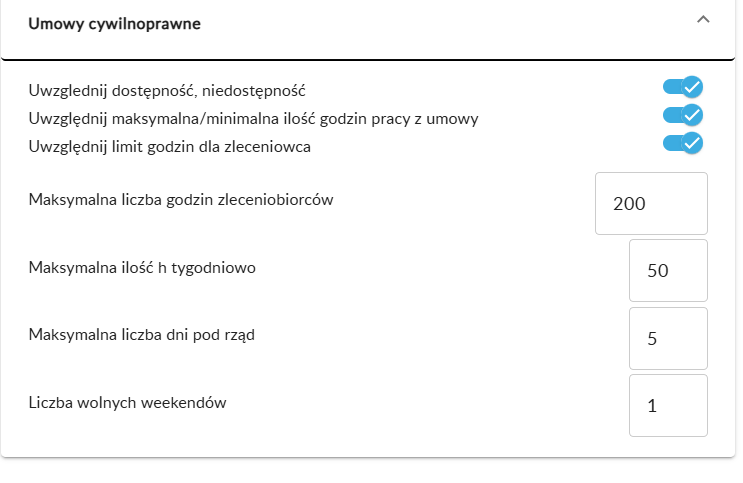
UMOWY CYWILNOPRAWNE
W przypadku zatrudniania osób w oparciu umowy zlecenie, jest możliwość także ustawienia dodatkowych wytycznych w generatorze dla takich pracowników np. jak poniżej - ale te ustawienia nie są wymagane.
Po zasileniu mechanizmu generatora odpowiednimi danymi możemy przejść do uzupełnienia PLANU OBSADY oraz generowania grafiku. Dalsze kroki znajdziesz w artykułach:
1. Dodawanie planu obsady: https://wsparcie.grafikoptymalny.pl/support/solutions/articles/64000286361
2. Generowanie grafiku po ustawieniu generatora:
https://wsparcie.grafikoptymalny.pl/support/solutions/articles/64000308265