
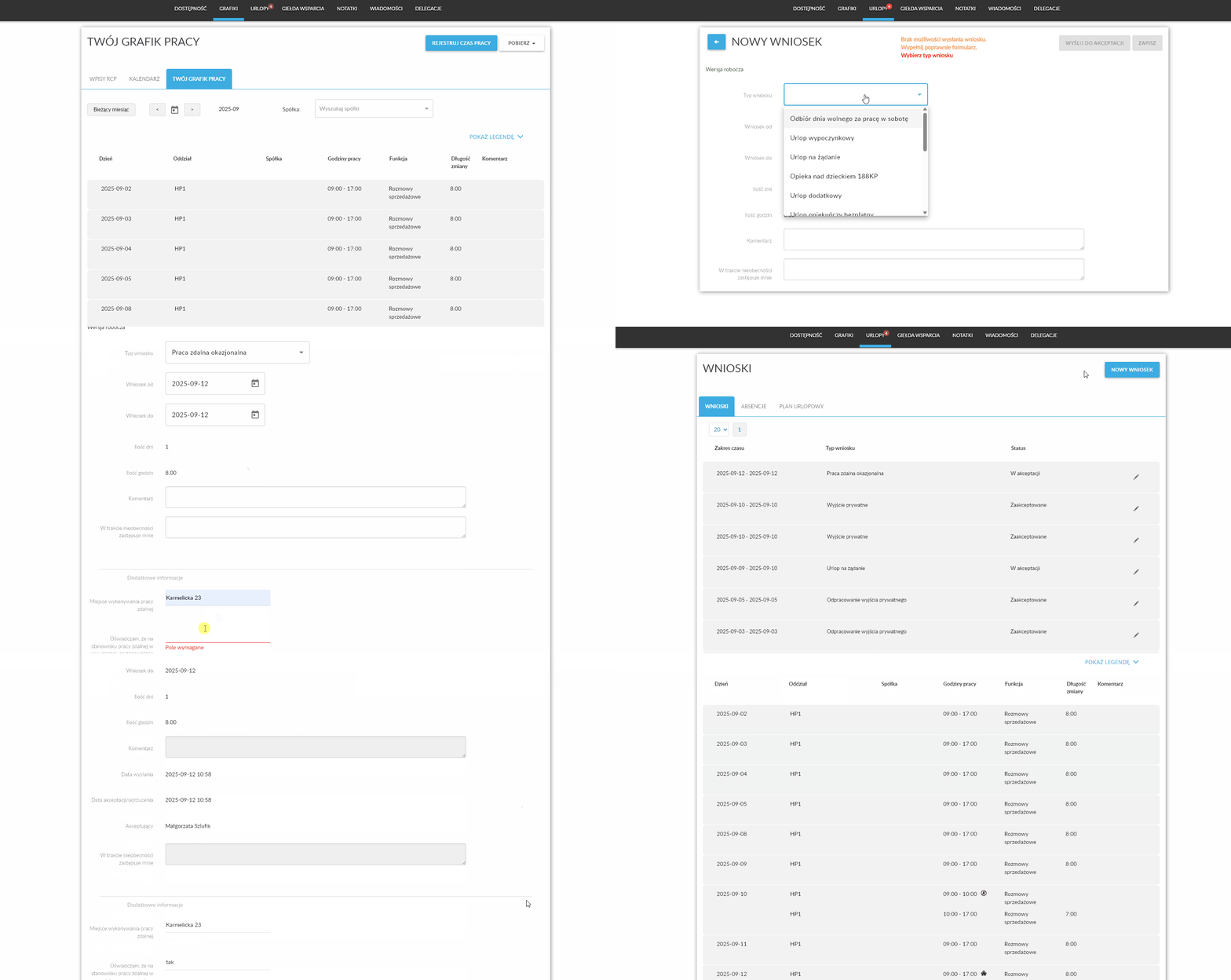
Jak wysłać wniosek o okazjonalną pracę zdalną?
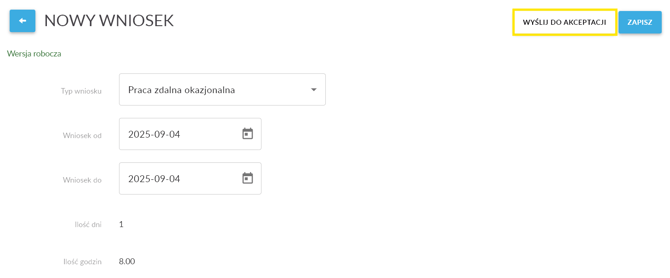
- Otwórz zakładkę Urlopy.
- Następnie przejdź do zakładki Wnioski.
- Kliknij przycisk Nowy wniosek.
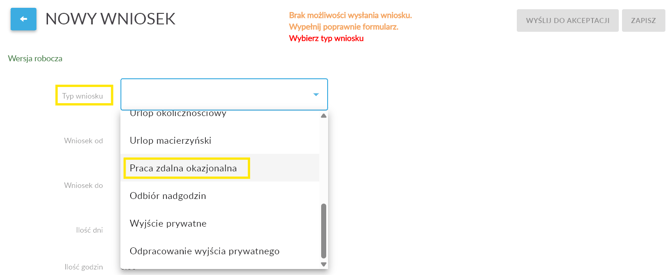
- Wybierz z listy typ wniosku-praca zdalna okazjonalna.
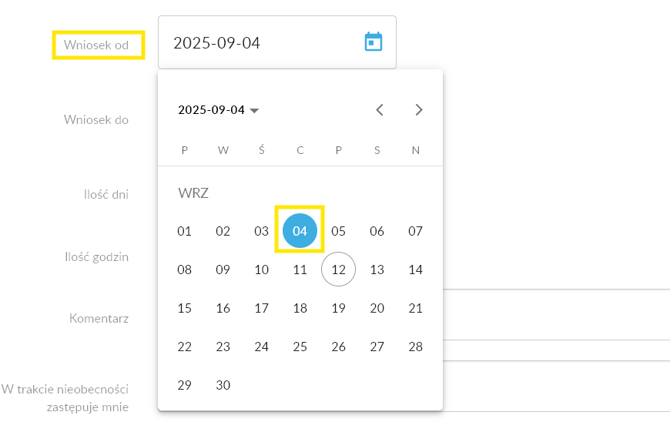
- Na kalendarzu określ zakres dat.
- Wpisz miejsce wykonywania pracy zdalnej.
- Wpisz informację w polu Oświadczenie.
- Kliknij przycisk Wyślij do akceptacji.
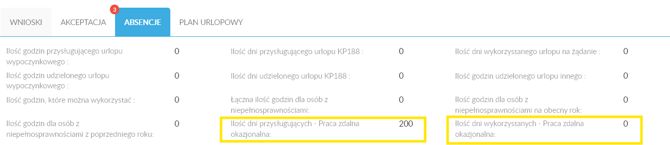
W zakładce Urlopy -> Absencje znajdziesz informację o Twoim dostępnym limicie przysługującej Ci pracy zdalnej okazjonalnej.



Jeśli nie złożyłeś u pracodawcy oświadczenia o miejscu wykonywania pracy zdalnej oraz potwierdzenia, że miejsce spełnia wymogi BHP, tę informację może umieścić w swoim wniosku o pracę zdalną okazjonalną w sekcji Dodatkowe informacje.
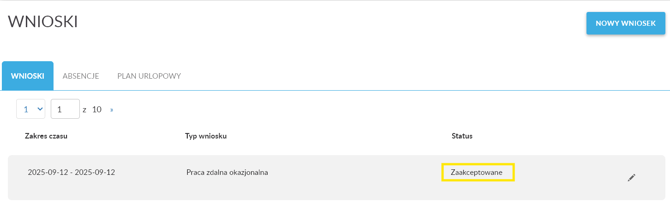
Co oznaczają statusy przy Twoim wniosku o pracę zdalną okazjonalną?
- Wersja robocza — wprowadzone godziny i dni są widoczne tylko dla Ciebie i możesz je jeszcze edytować.
- W akceptacji — Twoje zgłoszenie zostało wysłane do przełożonego i oczekuje na decyzję. Jeśli Twój wniosek nie został jeszcze zaakceptowany przez przełożonego, możesz skorzystać z opcji usunięcia wniosku.
- Zaakceptowany — przełożony zaakceptował Twoje zgłoszenie. W tym statusie edycja, czy usunięcie wniosku nie jest możliwe. Możesz wysłać wyłącznie wniosek o anulację wniosku o okazjonalną pracę zdalną. Twój przełożony musi ponownie zaakceptować wniosek o anulację pracy zdalnej okazjonalnej.
- Odrzucony — zgłoszenie zostało odrzucone przez przełożonego.