

Usuwanie jednej zmiany
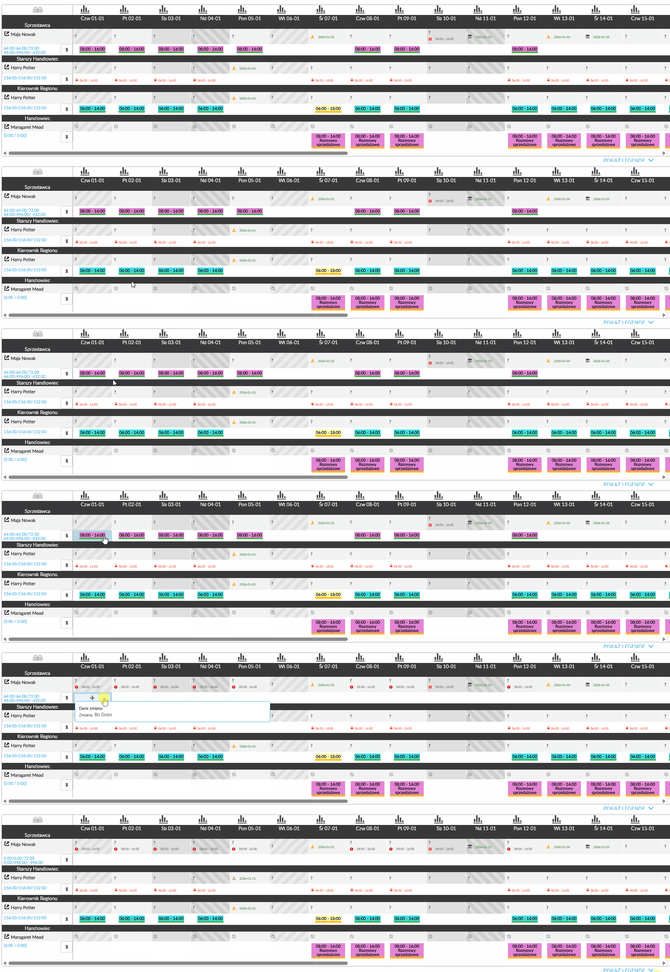
- Najedź kursorem na zmianę, którą chcesz usunąć.
- Przytrzymaj klawisz SHIFT.
- Kliknij wybraną zmianę – zmiana zostanie usunięta.
Usuwanie wszystkich zmian pracownika
- Najedź kursorem na wiersz zmian danego pracownika (rząd z jego zmianami w grafiku).
- Przytrzymaj klawisz CTRL i kliknij wiersz zmian pracownika – wszystkie zmiany zostaną podświetlone na żółto.
- Następnie przytrzymaj SHIFT.
- Kliknij jedną z podświetlonych na żółto zmian – wszystkie zaznaczone zmiany zostaną usunięte.
Przenoszenie jednej zmiany
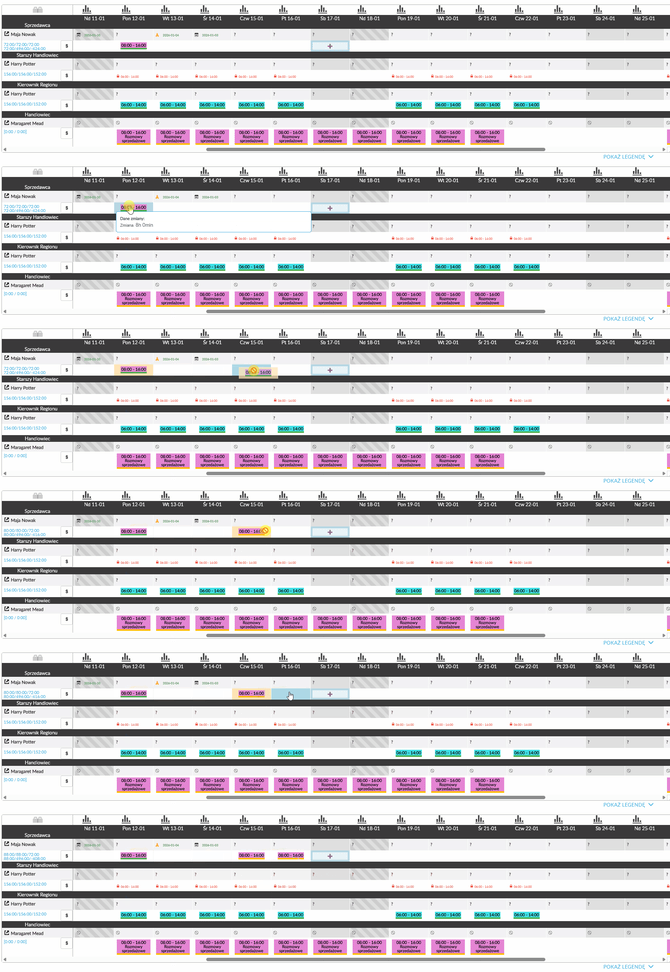
- Najedź kursorem na zmianę, którą chcesz przenieść.
- Kliknij zmianę i przytrzymaj przycisk myszy.
- Metodą przeciągnij i upuść (drag&drop) przenieś zmianę na wybrany dzień.
- Puść przycisk myszy, aby zatwierdzić przeniesienie.
Przenoszenie kilku zmian
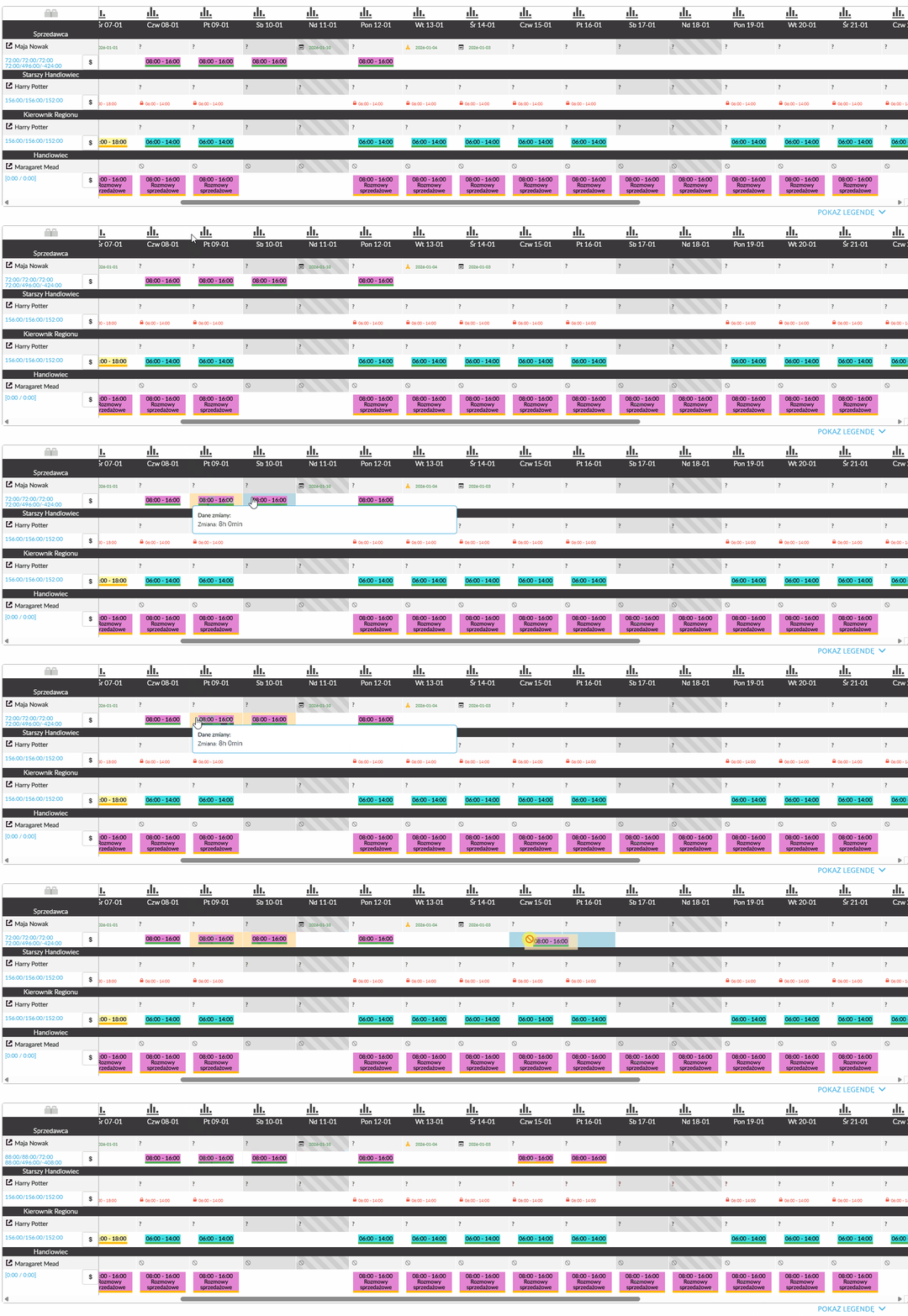
- Najedź kursorem na pierwszą zmianę, którą chcesz przenieść.
- Przytrzymaj klawisz ALT i kliknij pierwszą zmianę.
- Nadal trzymając ALT, kliknij ostatnią zmianę z zakresu, który chcesz przenieść – zaznaczy się cały zakres zmian między pierwszą a ostatnią.
- Puść klawisz ALT.
- Najedź na jedną z zaznaczonych zmian, kliknij i przytrzymaj przycisk myszy.
- Metodą przeciągnij i upuść (drag&drop) przenieś zaznaczone zmiany na inne dni.
- Puść przycisk myszy, aby zatwierdzić przeniesienie.
Przenoszenie zmian z całego miesiąca (wszystkie zmiany pracownika)
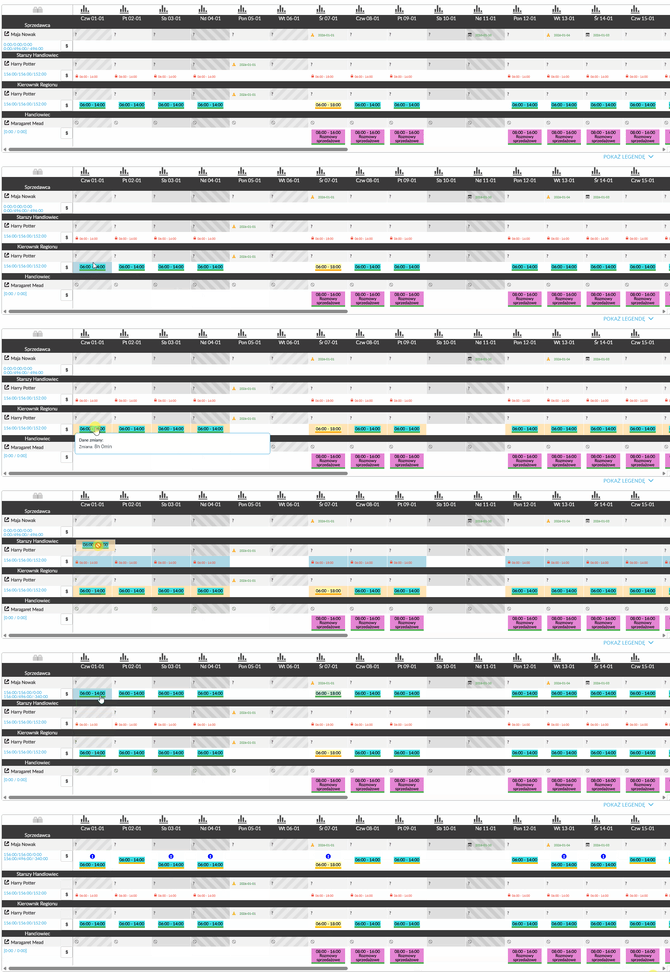
- Najedź kursorem na wiersz zmian danego pracownika.
- Przytrzymaj klawisz CTRL i kliknij w wiersz – wszystkie zmiany w miesiącu dla tego pracownika zostaną zaznaczone.
- Kliknij i przytrzymaj przycisk myszy na jednej z zaznaczonych zmian.
- Przenieś zaznaczone zmiany metodą przeciągnij i upuść (drag&drop) w wybrane miejsce.
- Puść przycisk myszy, aby zatwierdzić przeniesienie.
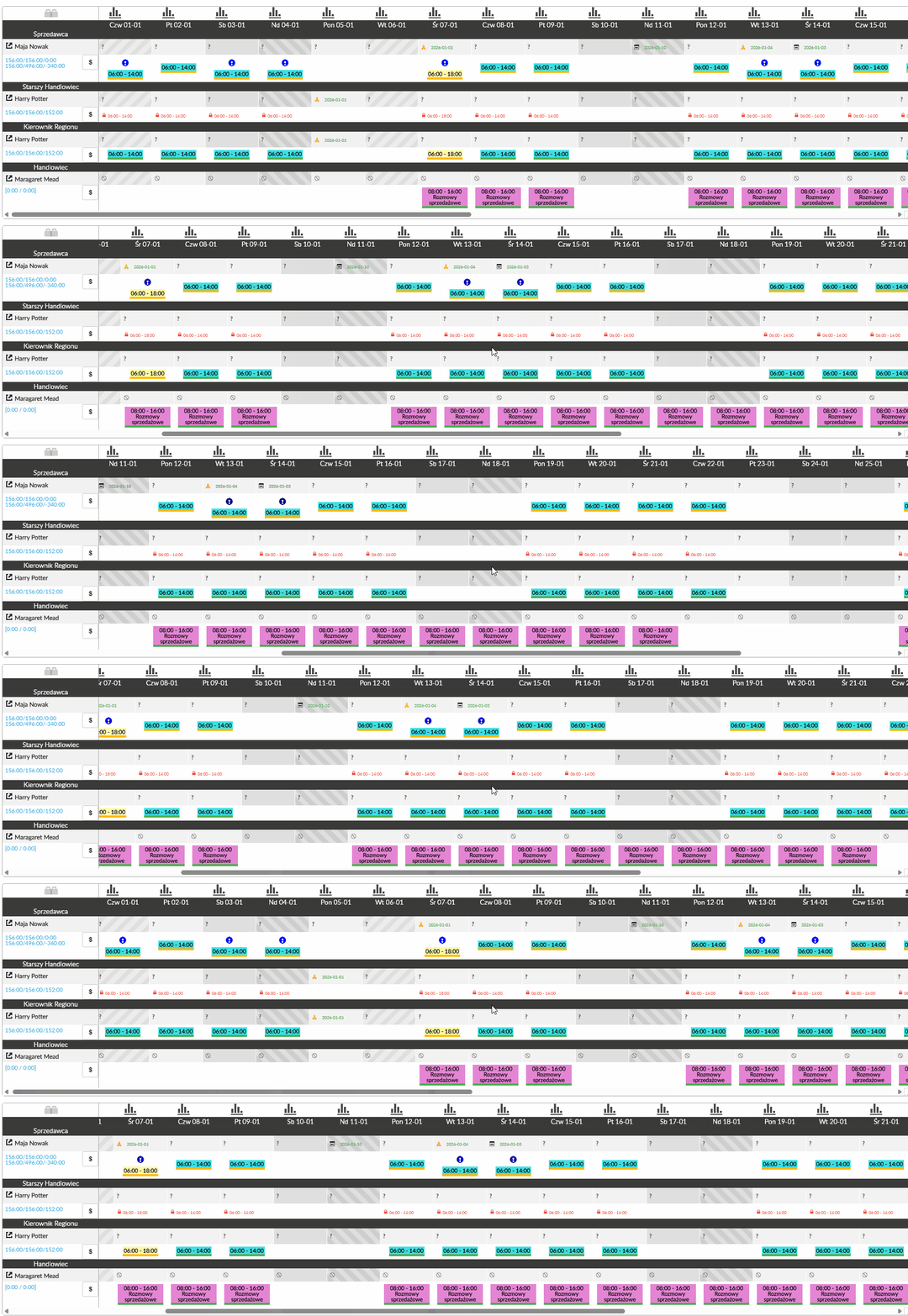
Przesuwanie grafiku w poziomie bez użycia suwaka
- Najedź kursorem myszy na okno grafiku.
- Przytrzymaj klawisz CTRL.
- Użyj scrolla myszy, aby przesuwać grafik w poziomie.
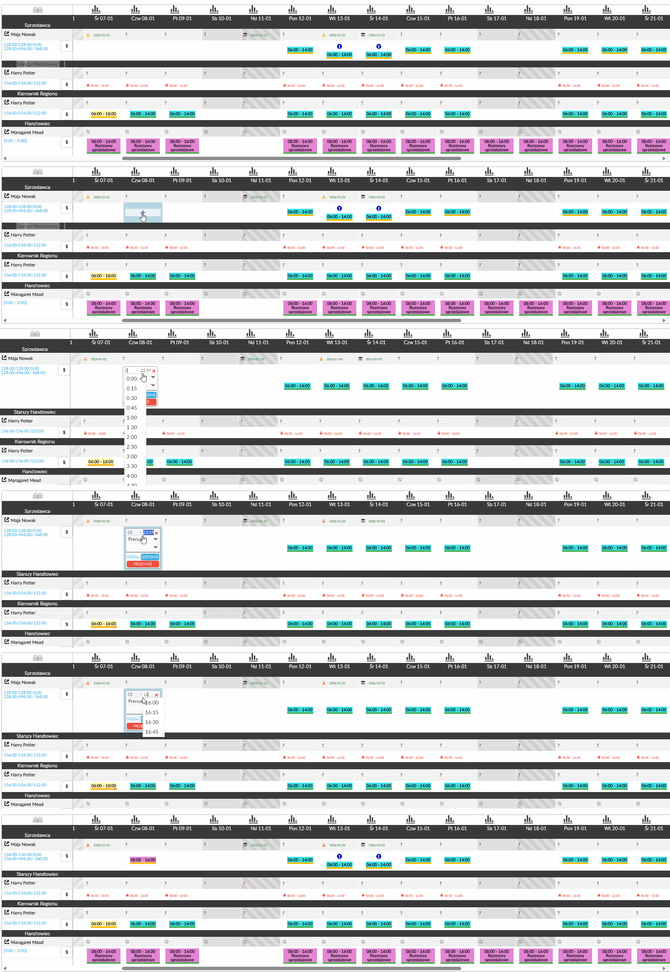
Zapisywanie zmian w grafiku (bez użycia przycisku „Gotowe”)
Aby zapisać wprowadzone godziny pracy, nie musisz klikać przycisku Gotowe.
- Wpisz godziny pracy w odpowiednie pole w grafiku.
- Naciśnij klawisz ENTER – zmiana zostanie zapisana.