
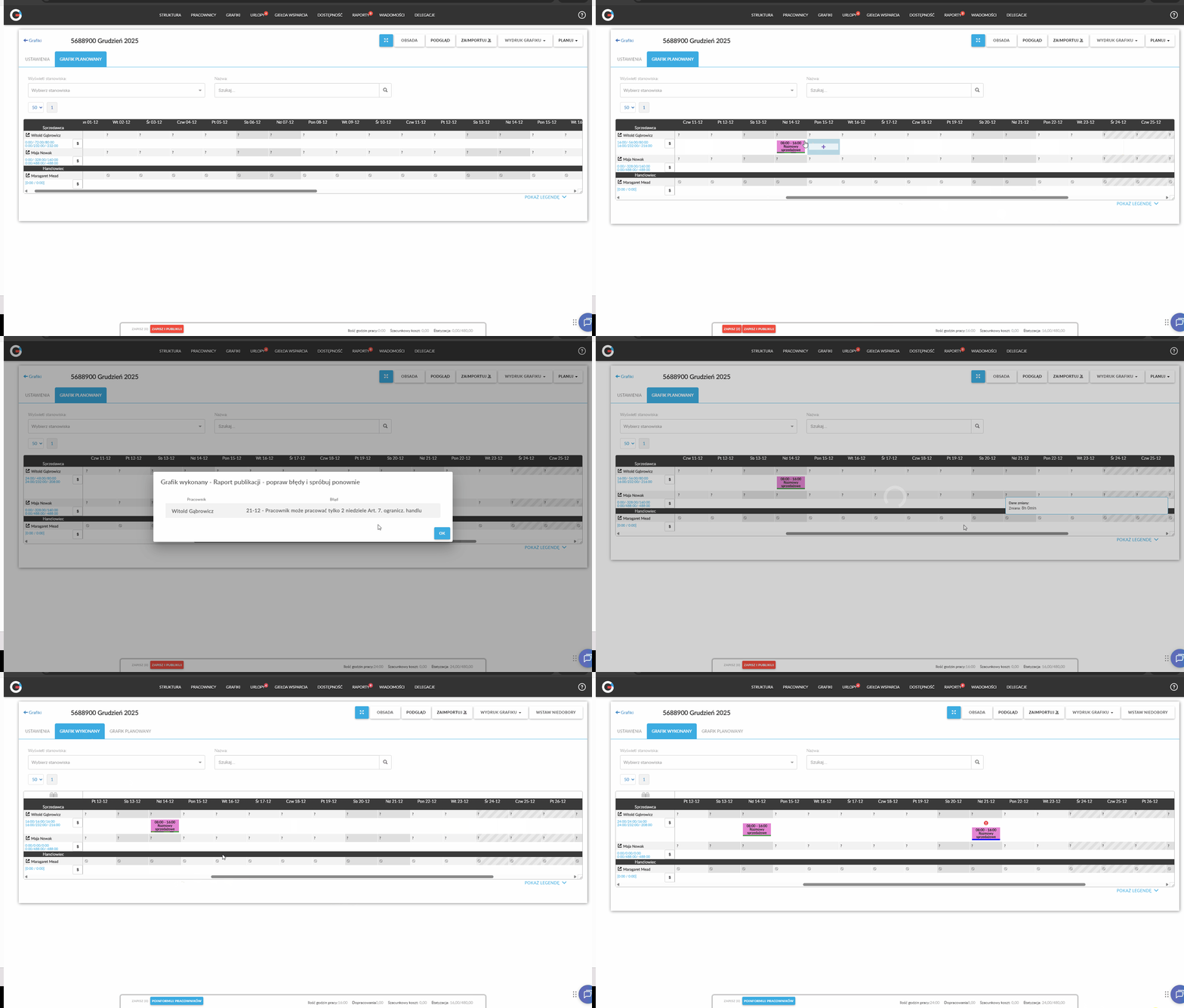
Jak działa walidator?
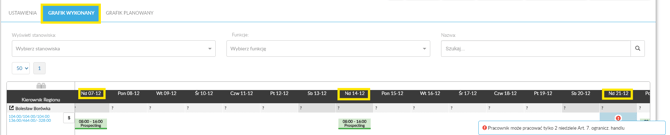
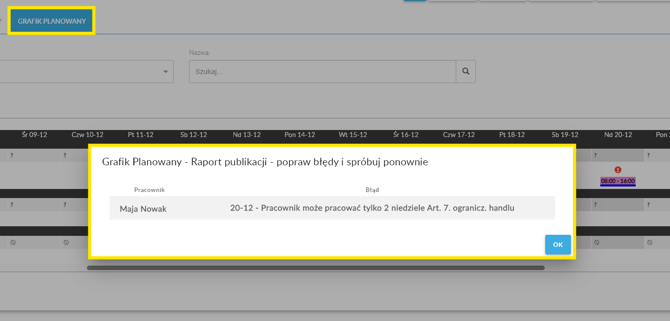
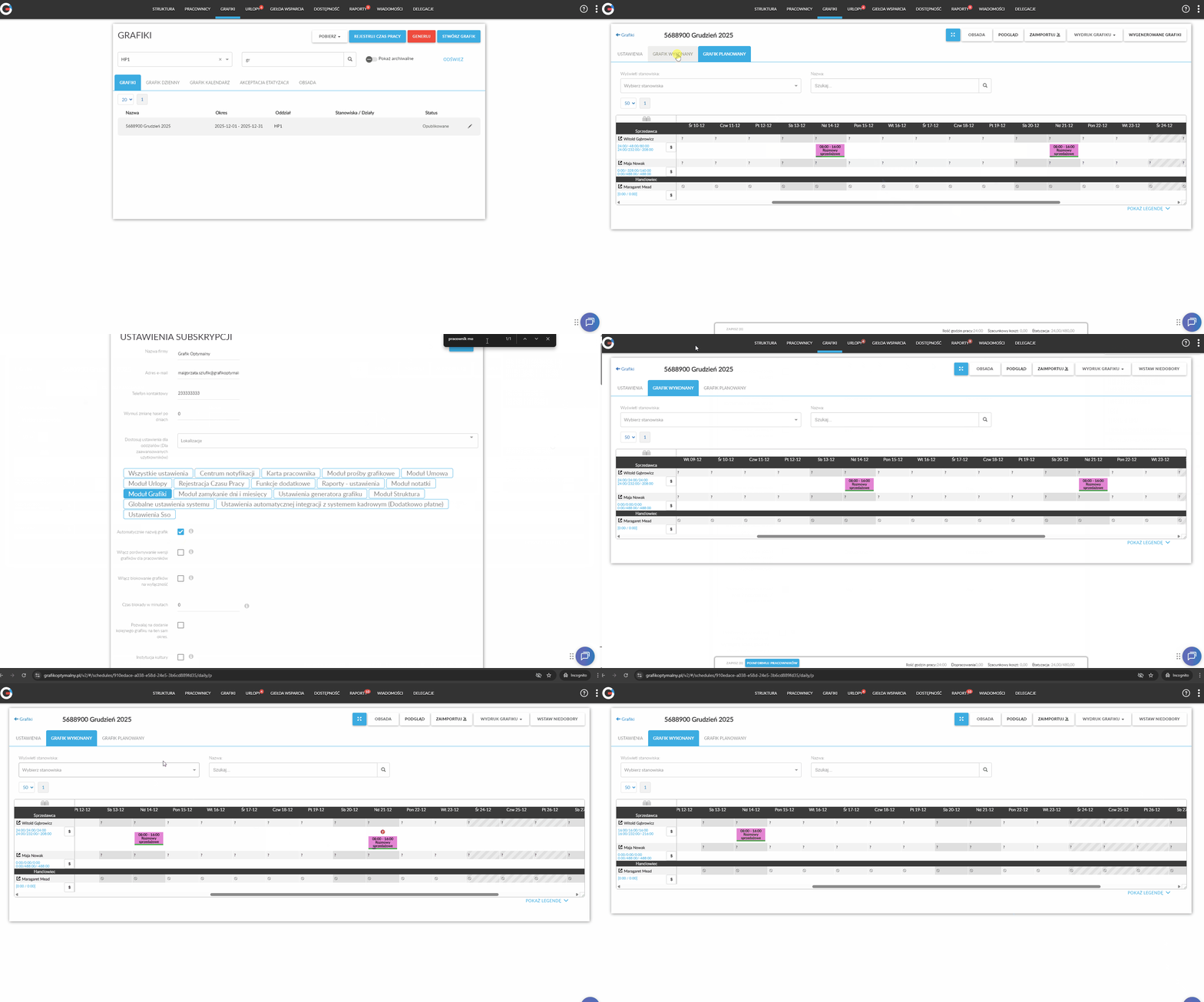
- System zlicza wszystkie niedziele w grudniu, w których pracownik/zatrudniony ma dodane godziny pracy na grafiku planowanym i wykonanym. Jeśli zostanie przekroczona liczba więcej niż dwóch niedziel, system wyświetli komunikat:
"Pracownik może pracować tylko 2 niedziele - Art. 7 ustawy o ograniczeniu handlu"
- Walidator działa na grafiku planowanym i wykonanym.
- Zgodnie z ustawą walidator dotyczy osób zatrudnionych na umowie o pracę i umowie cywilnoprawnej.

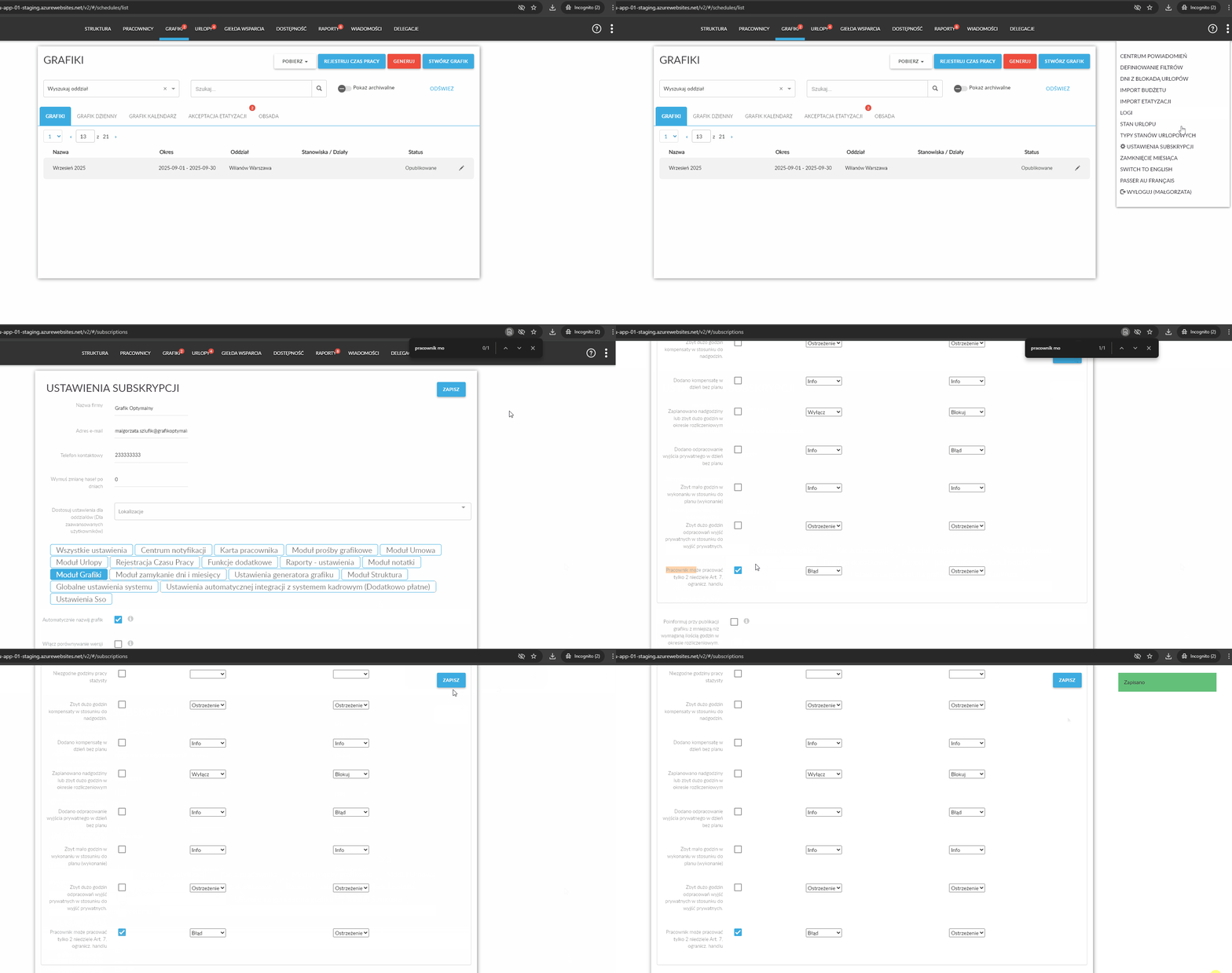
Jak włączyć walidator dla wszystkich oddziałów na bazie?
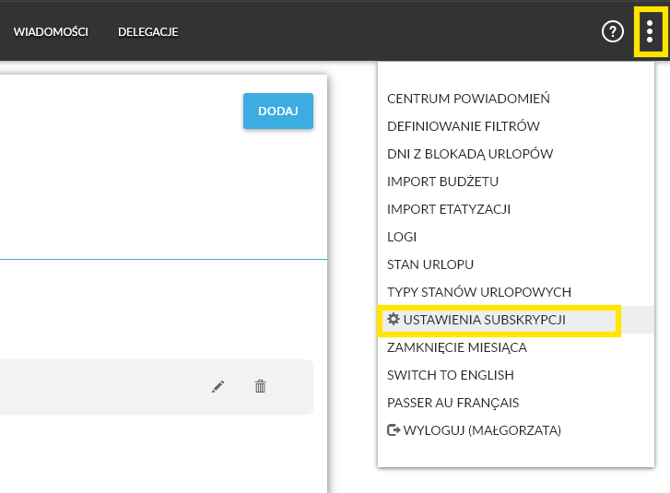
- Kliknij "trzy kropki" w prawym górnym rogu.
- Przejdź do zakładki Ustawienia subskrypcji.
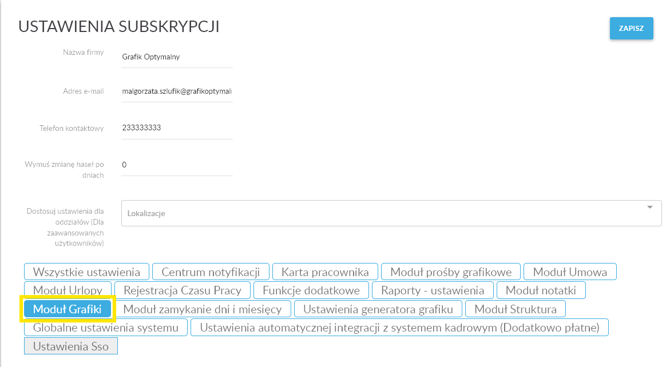
- Przejdź do sekcji Moduł Grafiki.
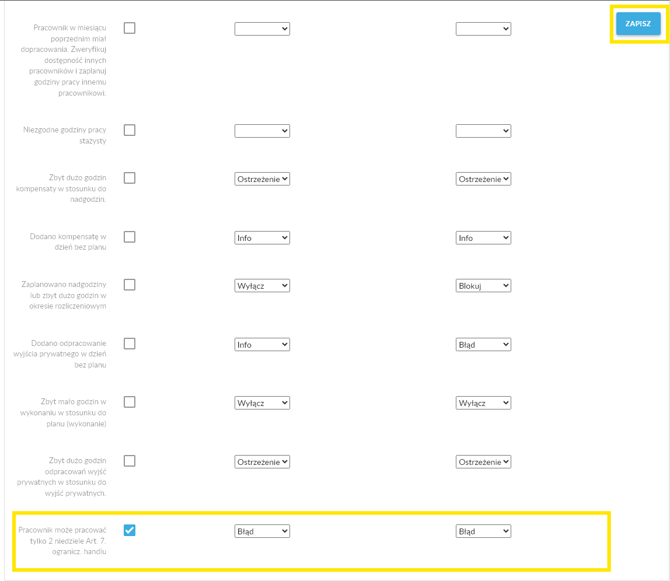
- Zaznacz checbox przy ustawieniu max 2 niedziele pracujące.
- Ustaw sposób działania walidatora:
- Na planie - wybierz opcję Blokada (system nie pozwoli zapisać i opublikować grafiku z więcej niż dwiema niedzielami pracującymi),
- Na wykonaniu - wybierz opcję Błąd (system oznaczy naruszenie kolorem czerwonym i wyświetli komunikat o błędzie).
6. Kliknij przycisk Zapisz.
Jak włączyć walidator dla jednego oddziału?
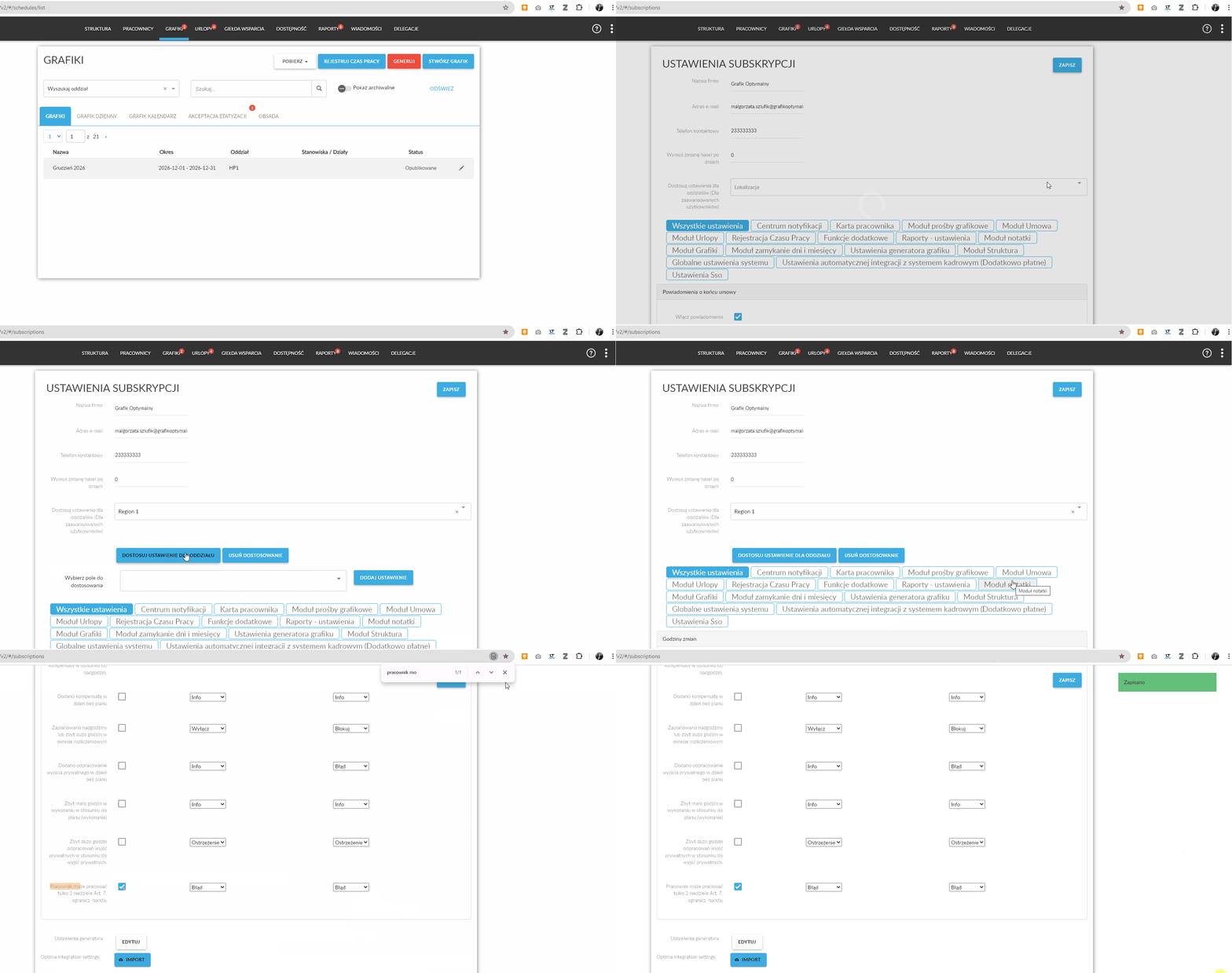
- Kliknij "trzy kropki" w prawym górnym rogu.
- Przejdź do zakładki Ustawienia subskrypcji.
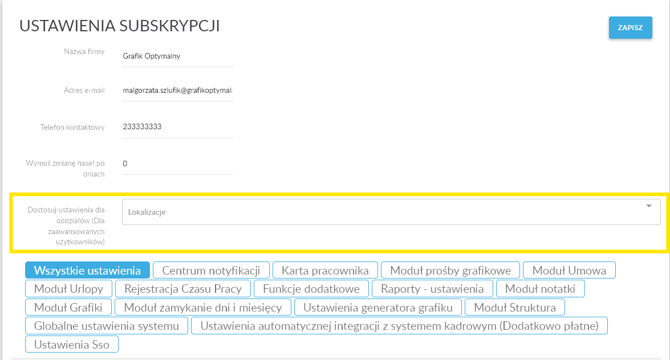
- Przejdź do sekcji Dostosuj ustawienia dla oddziałów.
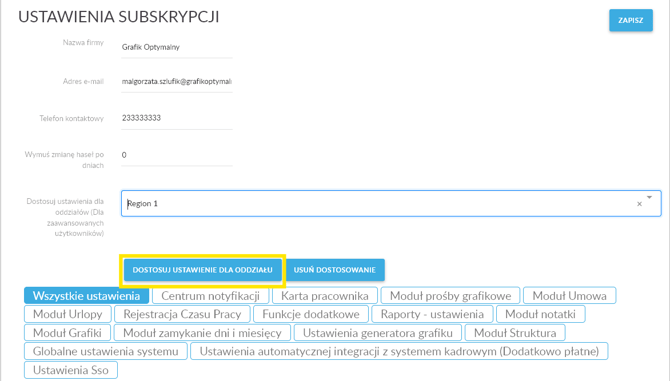
- Wybierz z listy oddział, dla którego chcesz włączyć walidator.
- Kliknij przycisk Dostosuj ustawienia dla oddziału.
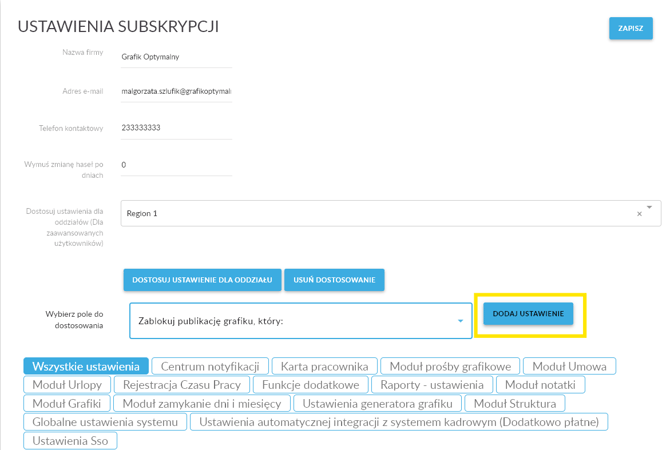
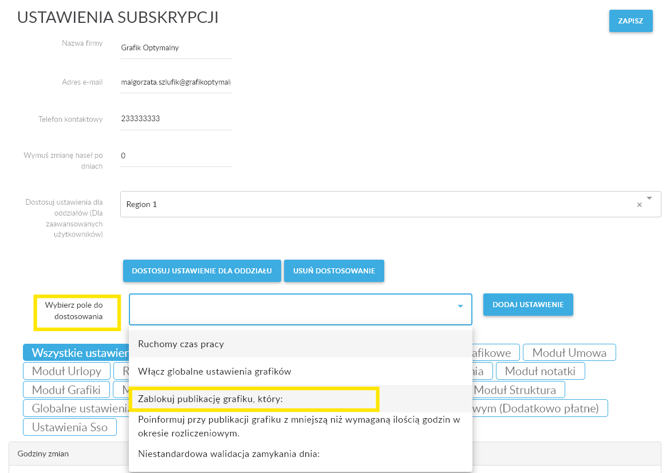
- W sekcji pole do dostosowania wybierz z listy "Zablokuj publikację grafiku, który".
- Następnie kliknij przycisk Dodaj ustawienie.
- Przejdź do walidatorów grafików.
- Zaznacz checbox przy ustawieniu max 2 niedziele pracujące.
- Ustaw sposób działania walidatora:
- Na planie - wybierz opcję Blokada (system nie pozwoli zapisać i opublikować grafiku z więcej niż dwiema niedzielami pracującymi),
- Na wykonaniu - wybierz opcję Błąd (system oznaczy naruszenie kolorem czerwonym i wyświetli komunikat o błędzie).
11. Kliknij przycisk Zapisz.
Wskazówki
- Ustawienie wynika z art. 7 ustawy o ograniczeniu handlu w niedzielę i święta. Oznacza to, że pracownik/zatrudniony (umowy cywilonoprawne) może wykonywać pracę w handlu lub przy czynnościach związanych z handlem w ramach trzech niedziel poprzedzających Boże Narodzenie, jednak nie więcej niż w dwie z tych niedziel.
- Na już opublikowanych grafikach grudniowych, po dodaniu pracy w więcej niż dwie niedziele, pojawi się komunikat o błędzie.
- Jeśli cała firma lub wybrane oddziały nie podlegają tym przepisom, administrator bazy może wyłączyć walidator w Ustawieniach subskrypcji.
Ważna informacja
Jeśli grafiki grudniowe w Twoim oddziale zostały już opublikowane, musisz usunąć godziny pracy zaplanowane w trzecią niedzielę w grudniu.
Możesz to zrobić w szybki sposób, korzystając z raportu "Raport błędów", który wygenerujesz w zakładce Grafiki -> Pobierz ->Kontrola czasu pracy -> Raport błędów.
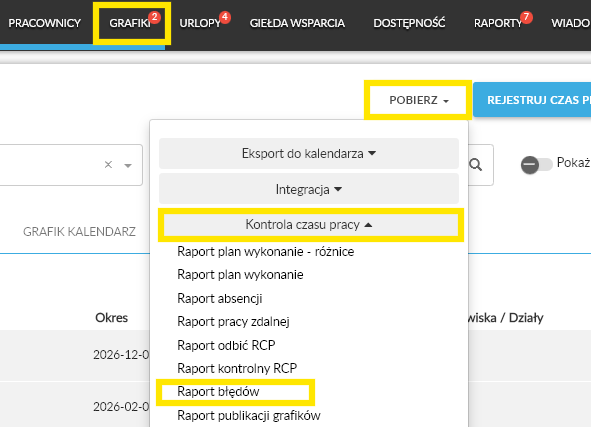
Raport wskaże Ci, które grafiki wymagają Twojej korekty.
Następnie wejdź w szczegóły grafików i usuń godziny pracy, które zaplanowałeś w trzecią niedzielę w grudniu.