Co się zmieniło?
Do tej pory dodawanie WDW wymagało dwóch czynności:
- Dodania oznaczenia,
- Ręcznego usunięcia godzin, w dniu który wyznaczyliśmy jako dzień wolny.
Obecnie system automatycznie usuwa godziny z dnia, w którym wstawisz WDW. Nie musisz pamiętać o dodatkowym kroku.
Jak dodać WDW?
-
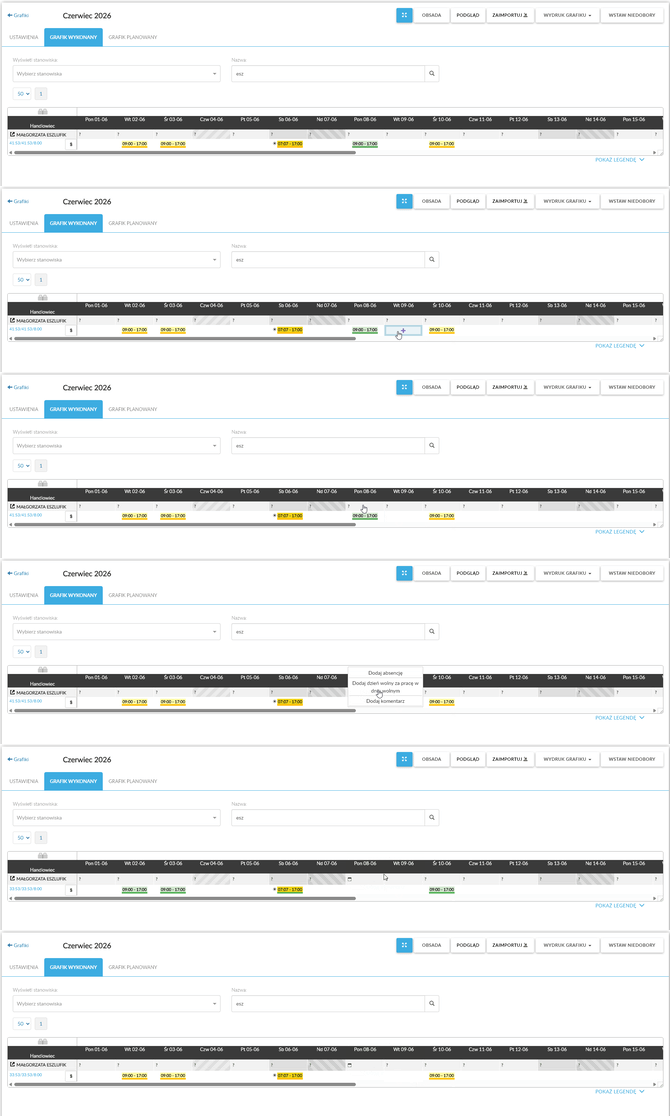
Przejdź do grafiku wykonanego.
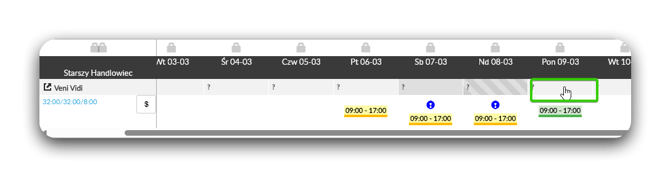
- Wybierz dzień, który chcesz oznaczyć jako dzień wolny.
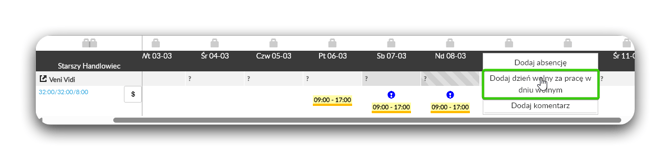
- Następnie kliknij prawym przyciskiem myszy w szare pole.
- Z rozwijanej listy wybierz opcję Dodaj dzień wolny za pracę w dniu wolnym.
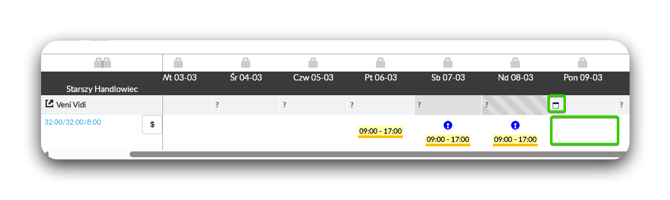
- Nawet jeśli wybrałeś dzień, w którym wcześniej miałeś już dodane godziny, po kliknięciu opcji Dodaj dzień wolny za pracę w dniu wolnym, system automatycznie usunie godziny pracy z tego dnia.
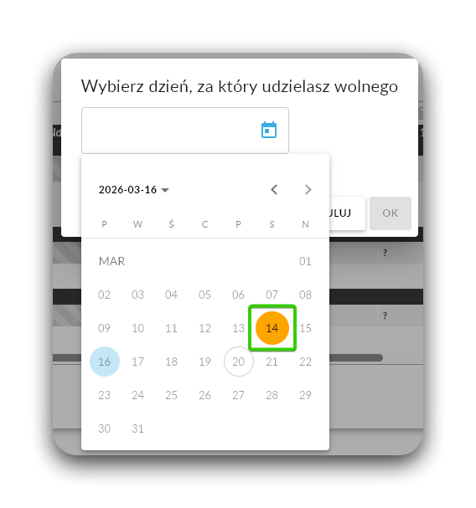
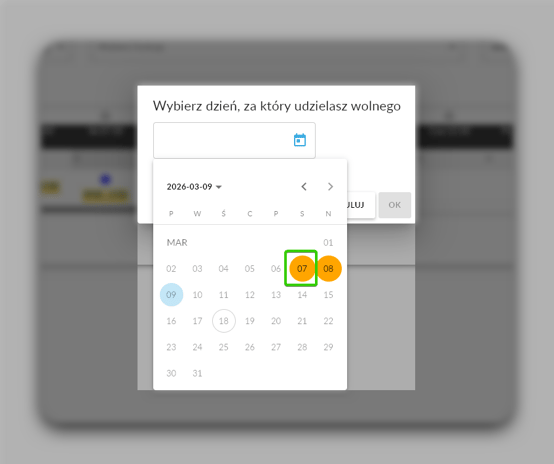
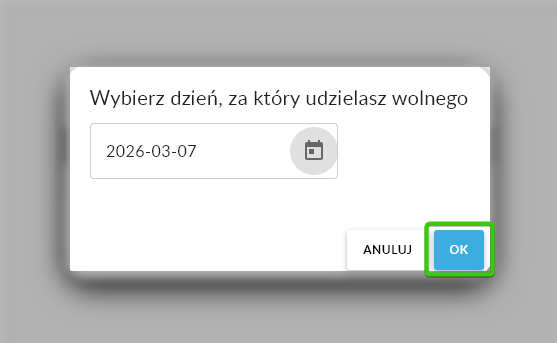
- Kliknij w symbol WDW i wskaż dzień, w którym powstała praca w dniu, który planowo miał być wolny.
- Kliknij przycisk Ok oraz Zapisz.
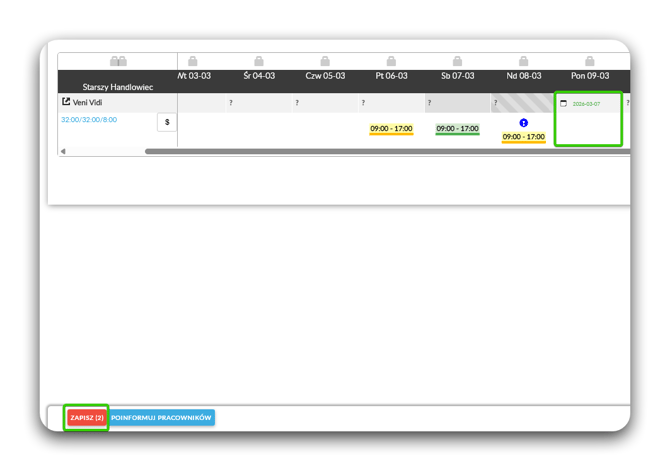
Kiedy pracownik może skorzystać z WDW, a kiedy z odbioru nadgodzin?
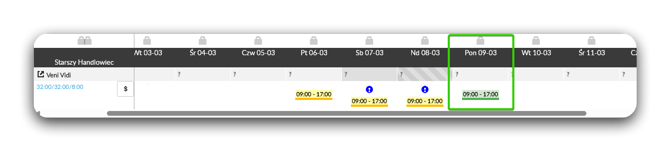
- Jeśli pracownik przyjdzie do pracy w dniu planowo wolnej soboty, niedzieli, święta lub dnia wolnego za sobotę/niedzielę/święto.
- Jeśli pracownik przyjdzie do pracy w dniu planowo wolnym, w trakcie zwykłego dnia tygodnia, zastosuj odbiór nadgodzin.
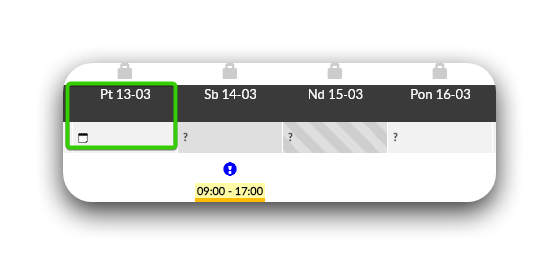
WDW możesz wstawić tylko na dzień po dniu powstania nadgodzin. Jeśli wstawisz WDW wcześniej, dzień powstania nadgodzin nie podświetli się na żółto w kalendarzu i nie będziesz mógł go wskazać.
Przykład:
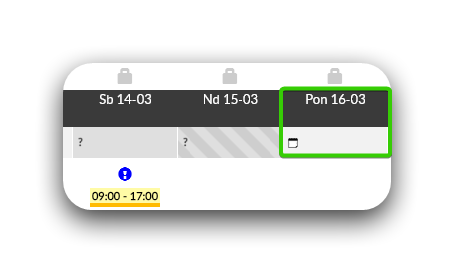
Nadgodziny powstały w sobotę 14.03. Jeśli wstawisz WDW na 13.03 (piątek), system nie podświetli 14.03 na żółto i nie wskażesz go w kalendarzu.
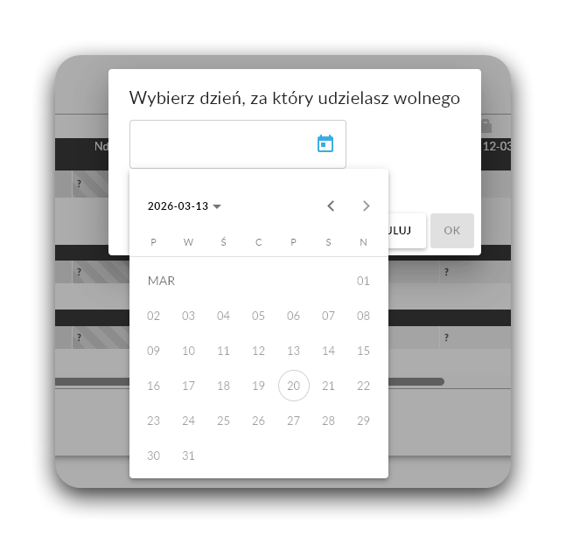
Jeśli wstawisz WDW na 16.03 (poniedziałek), system podświetli 14.03 na żółto i wskażesz go jako dzień powstania nadgodzin.