
Kiedy przerwa dodaje się automatycznie?
Jeśli w oddziale masz włączony parametr bezpłatnej przerwy, system automatycznie doda ją na grafikach. Wartość bezpłatnej przerwy jest ustalana przez pracodawcę i zależy od Twojego miejsca pracy. System doda bezpłatną przerwę, wtedy gdy w obrębie jednego przedziału czasu jest 6 h.
Kiedy przerwa nie doda się automatycznie?
W dniu, w którym pracownik wykorzysta wyjście prywatne i nastąpi podzielenie dnia pracy na dwie części, z których żadna z nich nie trwa minimum 6 h, system nie doda automatycznie bezpłatnej przerwy.
Zadaniem Kierownika będzie dodanie bezpłatnej przerwy ręcznie, jeśli pracownik z niej skorzystał. Brak dodanej przerwy spowoduje, że na grafiku wykonanym będzie zbyt dużo godzin.
Jak dodać bezpłatną przerwę 15 minut ręcznie?
-
Otwórz grafik wykonany.
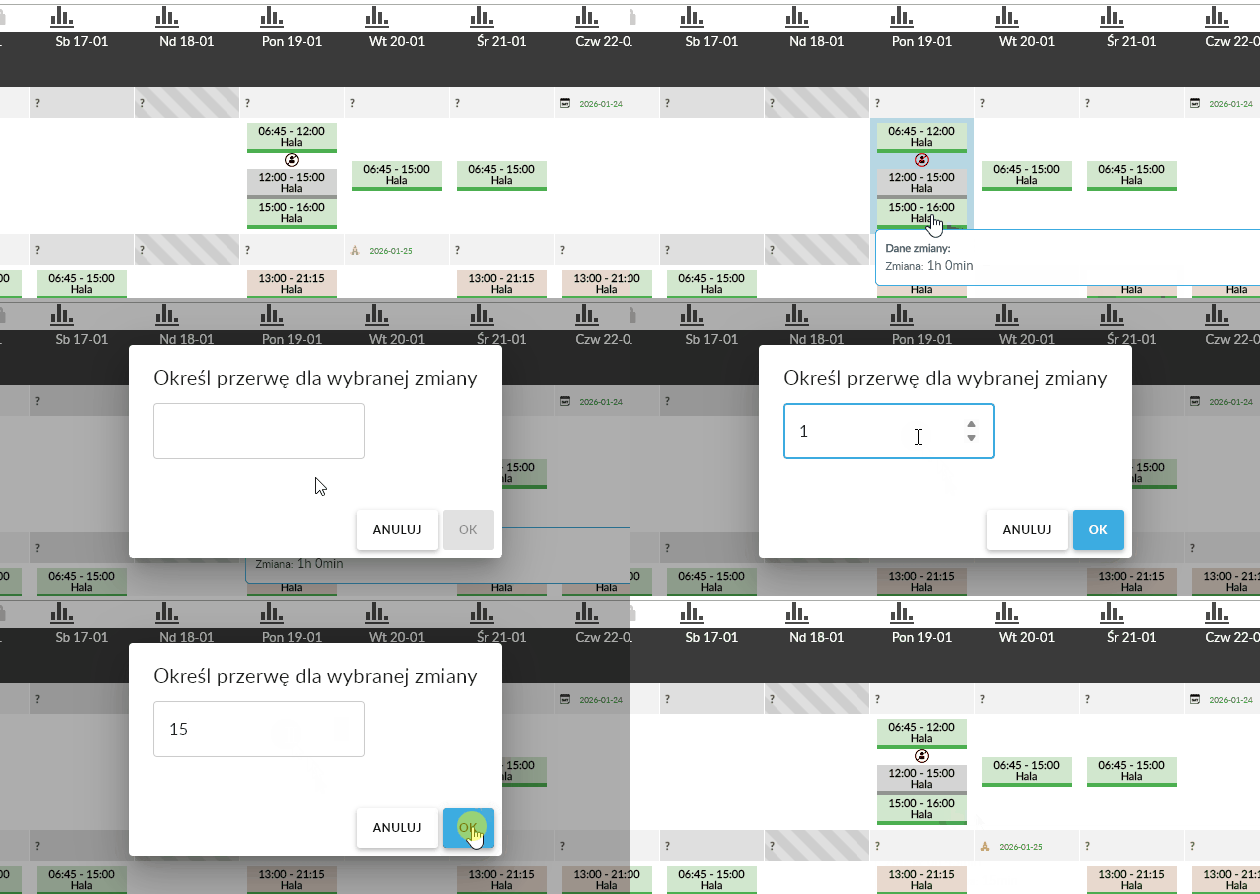
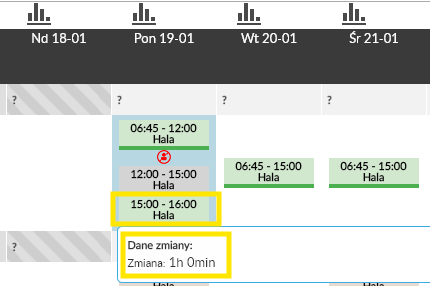
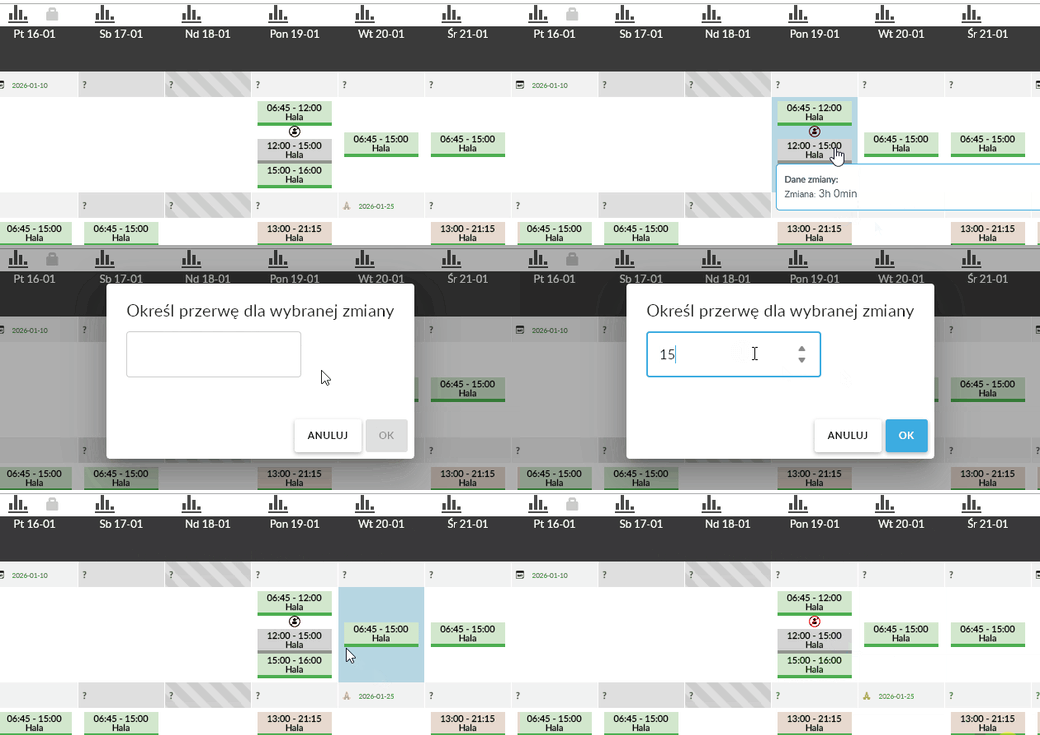
- W dniu, w którym wystąpiło wyjście prywatne, kliknij prawym przyciskiem myszy w kafelek z wprowadzonymi godziny pracy.
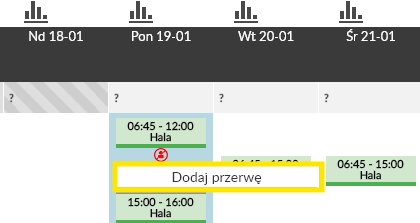
- Następnie kliknij Dodaj przerwę.
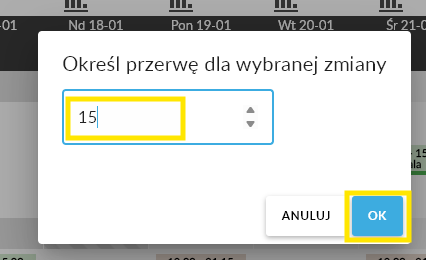
- W polu Określ przerwę dla wybranej zmiany, wprowadź wartość 15 min.
- Kliknij przycisk OK.
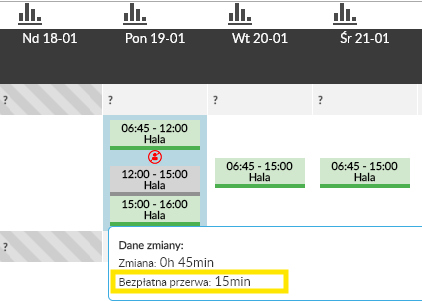
Jeśli pracownik w tym dniu nie wykorzystał bezpłatnej przerwy, należy uwzględnić tę informację w zakresie godzin, w którym wykorzystał wyjście prywatne. To w efekcie pomniejszy wymiar wyjścia prywatnego pracownika.
Bardzo ważne!
Wykorzystana przerwa musi być uwzględniona na wykonaniu. Dodaj ją w godzinach pracy lub w godzinach wyjścia prywatnego.
Taka sytuacja może wystąpić nie tylko przy wyjściu prywatnym, ale również w przypadku innych zdarzeń, które dzielą dzień lub nie są godzinami pracy, jak np. odbiór nadgodzin.