
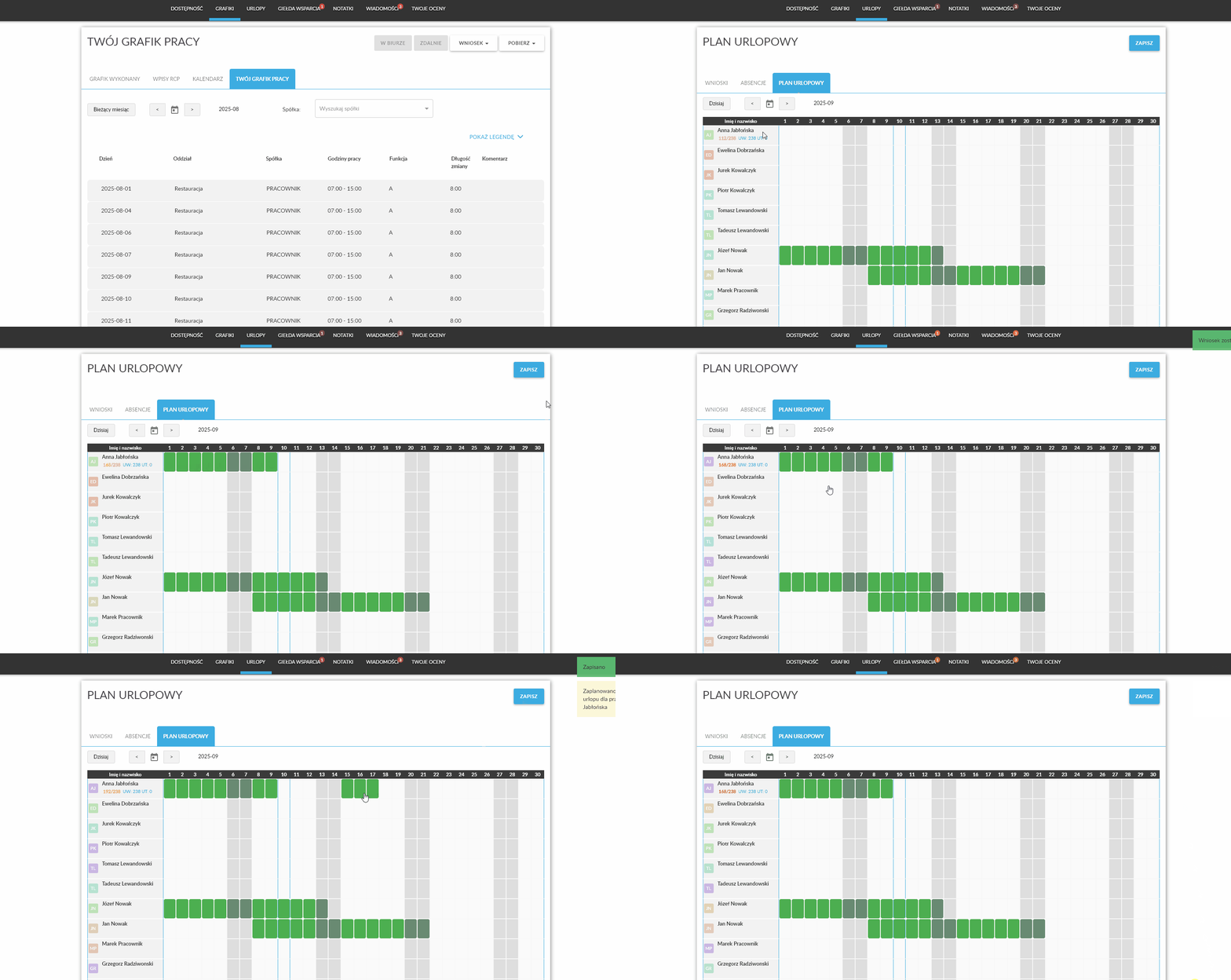
Możliwość wprowadzania planów urlopowych jest decyzją firmy, w której jesteś zatrudniony. Jeśli nie możesz wprowadzić planu urlopowego, oznacza to, że opcja nie została włączona w Twojej firmy.
Jak dodać plan urlopowy?
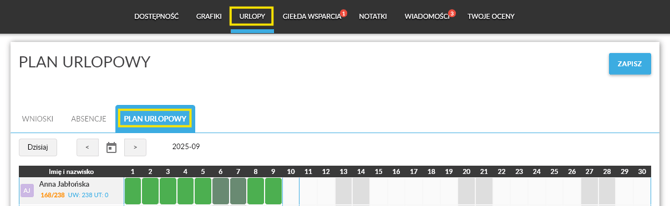
- Otwórz zakładkę Urlopy.
- Następnie przejdź do zakładki Plan urlopowy.
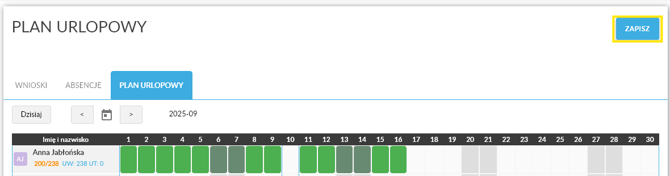
- Kliknij lewym przyciskiem myszy na pierwszy dzień Twojego urlopu i przesuń kursor po prostokątach.
- Kliknij ponownie lewym przyciskiem myszy w ostatni dzień urlopu.
- Następnie kliknij przycisk Zapisz.


Jak usunąć wniosek urlopowy?
W razie potrzeby możesz usunąć swój plan urlopowy. Wystarczy, że klikniesz prawym przyciskiem myszki w zielony kafelek, a następnie wybierzesz Usuń z planu i Zapisz.

Pamiętaj, że dopóki nie złożysz wniosku urlopowego, który zaakceptuje Twój przełożony, musisz stawić się w tym dniu do pracy.

Jak wysłać wniosek z poziomu planu urlopowego?
W szybki sposób wyślesz wniosek o urlop wypoczynkowy. Wystarczy, że klikniesz prawym przyciskiem myszki w zielony kafelek, a następnie wybierzesz Wyślij wniosek. Opcja jest dostępna po wprowadzeniu i zapisaniu planu urlopowego.

Znaczenie symboli na planie urlopowym:
 - zielony prostokąt oznacza dni, w których wprowadziłeś plan urlopowy
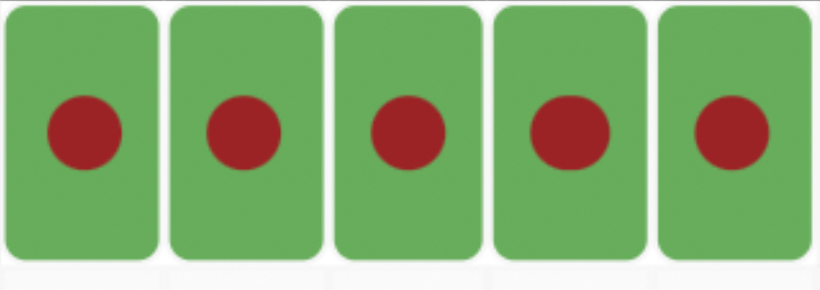 - zielony prostokąt z czerwoną kropką oznacza, że Twój wniosek o urlop został już zaakceptowany przez przełożonego i oficjalnie wprowadzony na grafik pracy.
 - czerwona kropka na planie oznacza, że Twój wniosek o urlop został już zaakceptowany przez przełożonego i oficjalnie wprowadzony na grafik pracy, nie był on jednak wprowadzony na planie urlopowym.
Co oznaczają kolory cyfr pod imieniem i nazwiskiem pracownika?
- Kolor pomarańczowy oznacza, że liczba dodanego urlopu w planie urlopowym mieści się w zakresie dostępnego limitu urlopowego.

- Kolor niebieski sygnalizuje, że zbliżasz się do końca limitu urlopowego. Pojawi się w momencie, w którym do wykorzystania pozostaną już tylko 32 h urlopu na żądanie (4 dni).

- Kolor czerwony pojawi się, kiedy przekroczysz liczbę dostępnego limitu urlopowego.

Przykład:
Dla limitu 238 h kolor pomarańczowy będzie widoczny do momentu zaplanowania 206 h, czyli 238 h - 32 h urlopu na żądanie.
Jeśli zaplanujesz 207 h, kolor zmieni się na niebieski.
Jeśli przekroczysz pełen limit 238 h, jak w przykładzie powyżej 256/238h, godziny będą wyświetlać się na czerwono.