Poniższa instrukcja wyjaśnia mechanizm dodawania absencji bezpośrednio na grafiku danego oddziału.
Na każdym grafiku, przy pracowniku widnieją dwa pola:
- Pole dotyczące dodawania godzin oznaczone znakiem +:
- Pole ze znakiem zapytania, na którym może znajdować się informacja o dostępności/niedostępności, stałej dyspozycyjności lub zgłoszonych godzinach poprzez giełdę wsparcia:
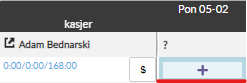
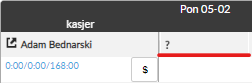
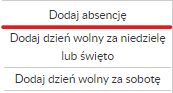
Aby dodać absencję na polu ze znakiem zapytania, należy przycisnąć prawy przycisk myszy. W następstwie pojawi się opcja wyboru:
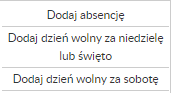
Żeby przejść do bezpośredniego dodawania absencji, wybierz "Dodaj absencję":
Następnie, w otwartym oknie, wybierz typ absencji, którą chcesz dodać swojemu pracownikowi. Lista absencji do wyboru jest uzależniona od ustawień Twojej bazy. Dokładnie te same absencje możesz dodać bezpośrednio w kartotece pracownika na zakładce "Absencje":
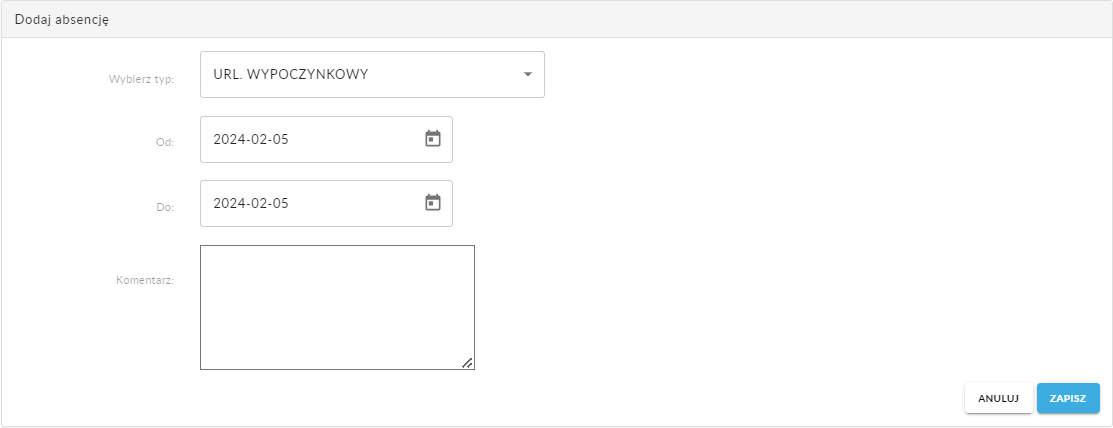
Po kliknięciu przycisku ZAPISZ, absencja zostanie dodana. W przypadku grafiku, który nie jest opublikowany (jest w wersji roboczej) godziny absencji zostaną wprowadzone zgodnie z wymiarem etatu i domyślną godziną absencji w umowie pracownika, natomiast w sytuacji kiedy grafik jest już opublikowany, absencja zostanie naniesiona na godziny, które widnieją już w grafiku.
System będzie walidować również to czy pracownik ma stan urlopu do wykorzystania lub, czy absencja, którą chcemy mu wstawić, znajduje się w obrębie aktualnej umowy.
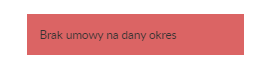
Jeżeli zostanie podjęta próba dodania absencji poza umową pracownika, system wyświetli następujący komunikat o błędzie:
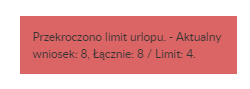
Jeżeli pracownik nie dysponuje odpowiednią ilością urlopu, system wyświetli następujący komunikat o błędzie:

Lub: