
Moduł absencji jest konfigurowany z pozycji Administratora.
Typy absencji konfiguruje opiekun klienta z Grafik Optymalny (GO) razem z klientem. Klient nie ma dostępu do ekranu Zdefiniuj typy absencji, dlatego nie zmienia ustawień samodzielnie.
Zadaniem klienta jest zdecydować:
- które absencje można dodawać z kartoteki pracownika,
- które mają być dostępne na liście rozwijanej (drop down) w grafiku,
- o które absencje pracownicy mogą wnioskować.
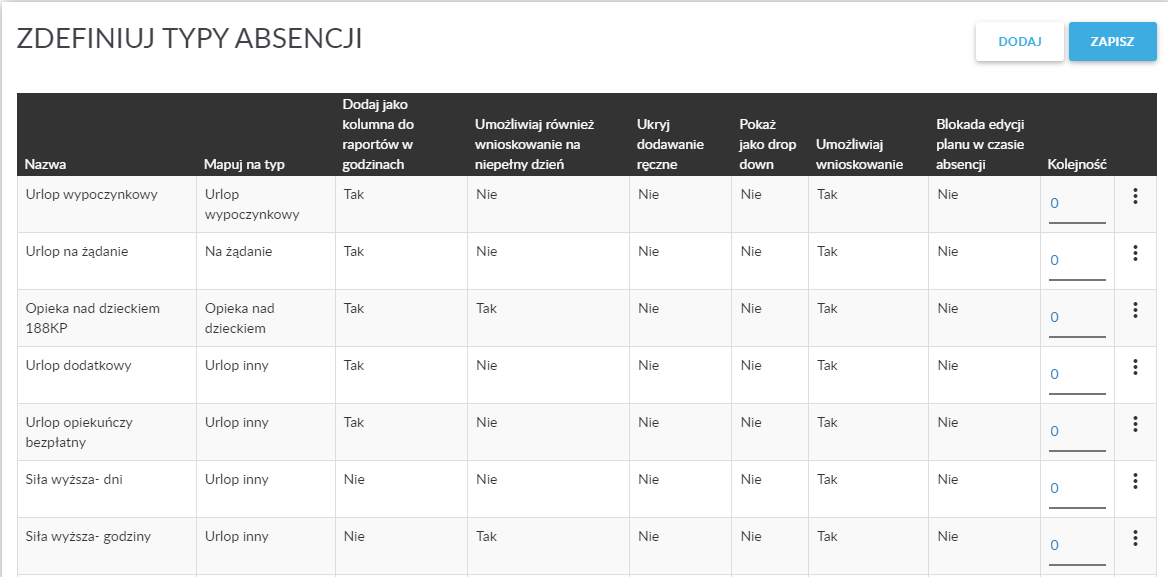
Standardowo wgrane i skonfigurowane w podstawowym stopniu są poniższe absencje:
| Absencja: | Kod absencji: |
| Urlop wypoczynkowy | UW |
| Urlop na żądanie | UŻ |
| Opieka nad dzieckiem 188KP | KP188 |
| Urlop dodatkowy | UD |
| Urlop opiekuńczy bezpłatny | KP176 |
| Siła wyższa- dni | SWD |
| Siła wyższa- godziny | SWG |
| Urlop okolicznościowy | UOK |
| Urlop macierzyński | UM |
| Urlop ojcowski | UO |
| Urlop rodzicielski | UR |
| Urlop bezpłatny | UB |
| Zwolnienie chorobowe | CH |
| Chorobowe ZUS | CHZ |
| Okres oczekiwania | OO |
| Nieobecność nieusprawiedliwiona | NN |
| Nieobecność nieusprawiedliwiona płatna | NUP |
| Nieobecność nieusprawiedliwiona niepłatna | NUN |
| Delegacja | DEL |
| Szkolenie | SZK |
| Praca zdalna | PZ |
| Praca zdalna okazjonalna | PZO |
| Odbiór nadgodzin | ON |
| Odbiór nadgodzin- pracodawca | ONP |
| Dyżur gotowość | DG |
| Dyżur praca | DP |
| Interwencja | IN |
| Wyjście prywatne | WP |
| Odpracowanie wyjścia prywatnego | OWP |
W poniższym zakresie GO konfiguruje z klientem każdą absencję, dostosowując je do systemu kadrowo - płacowego i wymagań.
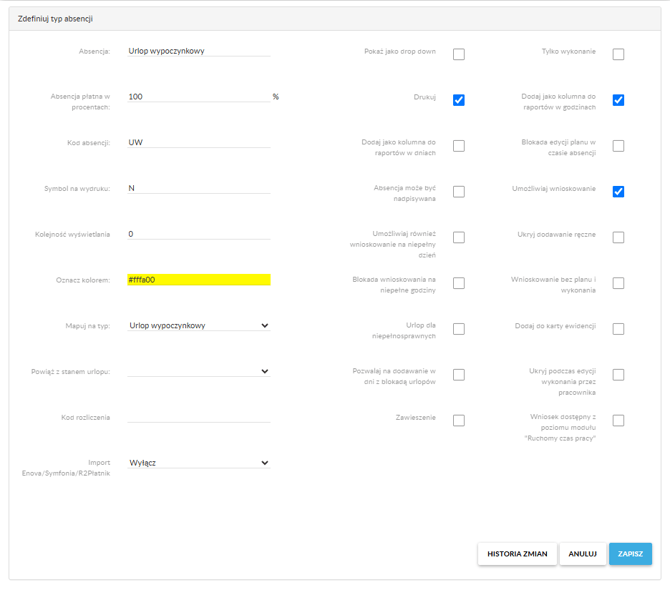
Formularz typu absencji: pola podstawowe
Formularz otwiera się po kliknięciu Dodaj albo ⋮ → Edytuj przy wybranej absencji. Na dole są przyciski Historia zmian, Anuluj i Zapisz.
| Pole | Do czego służy |
|---|---|
| Absencja | Nazwa absencji (do 50 znaków). Widać ją w zakładce Absencje w kartotece pracownika, w module wniosków urlopowych i na koncie pracownika w zakładce Urlopy → Absencje. |
| Absencja płatna w procentach | Procent wynagrodzenia, według którego liczy się koszt absencji. |
| Kod absencji | Kod absencji Kod absencji z systemu kadrowo-płacowego (do 9 znaków). |
| Symbol na wydruku | Symbol widoczny na wydrukach, np. grafiku. |
| Kolejność wyświetlania | Pozycja absencji na listach wyboru. |
| Oznacz kolorem | Kolor absencji w grafiku i kalendarzu. |
| Mapuj na typ | Typ systemowy absencji, np. Urlop wypoczynkowy, Chorobowe, Na żądanie, Opieka nad dzieckiem, Delegacja, Praca zdalna, Urlop inny. Od typu zależą rozliczenia i raporty. |
| Powiąż ze stanem urlopu | Stan urlopowy (limit), z którego absencja jest odejmowana. |
| Kod rozliczenia | Kod, pod którym absencja jest przekazywana w rozliczeniu czasu pracy do systemu kadrowo-płacowego (do 10 znaków). Uzupełnia się go, gdy system kadrowy używa innego kodu w rozliczeniu niż w polu Kod absencji. |
| Import Enova/Symfonia/R2Płatnik | Jak absencja trafia do pliku importu: Wyłącz (nie trafia), Wykonanie, Absencja albo Karta urlopowa (R2Płatnik). |
Formularz: wnioskowanie i wprowadzanie absencji
| Opcja | Do czego służy |
|---|---|
| Pokaż jako drop down | Absencja pojawi się na liście rozwijanej w grafiku. |
| Umożliwiaj wnioskowanie | Pracownicy mogą składać wnioski o tę absencję. Po zaznaczeniu tej opcji i kliknięciu Zapisz w formularzu pojawia się dodatkowe pole „Waliduj absencje dla wybranego formatu czasu (dni/godziny)”. Bez zaznaczenia tej opcji pole jest niewidoczne. |
| Waliduj absencje dla wybranego formatu czasu (dni/godziny) | Do wyboru: Brak, Godziny albo Dni. System sprawdza wniosek według wybranego formatu, dzięki czemu absencja trafia poprawnie do systemu kadrowo-płacowego. Ma znaczenie m.in. dla absencji Siła wyższa i Opieka nad dzieckiem (art. 188 KP). |
| Umożliwiaj również wnioskowanie na niepełny dzień | Pozwala złożyć wniosek na część dnia (godzinowo). Przy formacie Godziny ta opcja musi być zaznaczona. |
| Blokada wnioskowania na niepełne godziny | We wniosku godzinowym można wpisać tylko pełne godziny, np. 2 h. Wartości ułamkowe, np. 2,5 h, są blokowane. |
| Wnioskowanie bez planu i wykonania | Wniosek można złożyć także na dni, w których pracownik nie ma zaplanowanej ani wykonanej pracy. |
| Wniosek dostępny z poziomu modułu „Ruchomy czas pracy” | Pracownik może złożyć wniosek o tę absencję bezpośrednio w module Ruchomy czas pracy. |
| Ukryj dodawanie ręczne | Absencji nie da się dodać ręcznie. Administrator oddziału i administrator wspierający oddział nie dodadzą jej samodzielnie, a absencja trafia do systemu tylko przez wniosek. |
| Ukryj podczas edycji wykonania przez pracownika | Absencja nie jest dostępna na liście, gdy pracownik sam edytuje swój grafik wykonany (np. w rejestracji czasu pracy z konta pracownika). |
| Blokada edycji planu w czasie absencji | Blokuje edycję planu grafiku w dniach, w których pracownik ma tę absencję. |
| Absencja może być nadpisywana | Tę absencję można zastąpić inną w tym samym terminie. |
| Pozwalaj na dodawanie w dni z blokadą urlopów | Pozwala dodać absencję w dniach oznaczonych jako dni z blokadą urlopów. |
| Tylko wykonanie | Absencję można dodać tylko w grafiku wykonanym, nie w planie. |
| Urlop dla niepełnosprawnych | Oznacza dodatkowy urlop dla osób z niepełnosprawnością. |
| Zawieszenie | Nie zaznaczaj tej opcji. Jest to ustawienie techniczne, oznaczające absencję, którą można dodać na przełomie miesięcy. Nie jest przeznaczone do konfiguracji absencji. |
Formularz: raporty, wydruki i ewidencja
| Opcja | Do czego służy |
|---|---|
| Drukuj | Do absencji można wydrukować wniosek w PDF. |
| Dodaj jako kolumna do raportów w godzinach | Absencja ma własną kolumnę w raportach, w której czas absencji jest podany w godzinach. |
| Dodaj jako kolumna do raportów w dniach | Absencja ma własną kolumnę w raportach, w której czas absencji jest podany w dniach. |
| Dodaj do karty ewidencji | Absencja pojawia się na karcie ewidencji czasu pracy. |
Żeby nadać własną kolejność i umieścić najwyżej najczęściej używane pozycje, można ustawić kolejność na dwa sposoby:
- Na głównej stronie definiowania typów absencji: wpisz numery w kolumnie Kolejność i kliknij Zapisz.
- W formularzu wybranej absencji: wpisz numer w polu Kolejność wyświetlania i kliknij Zapisz.
Absencje z niższym numerem wyświetlają się wyżej na liście.
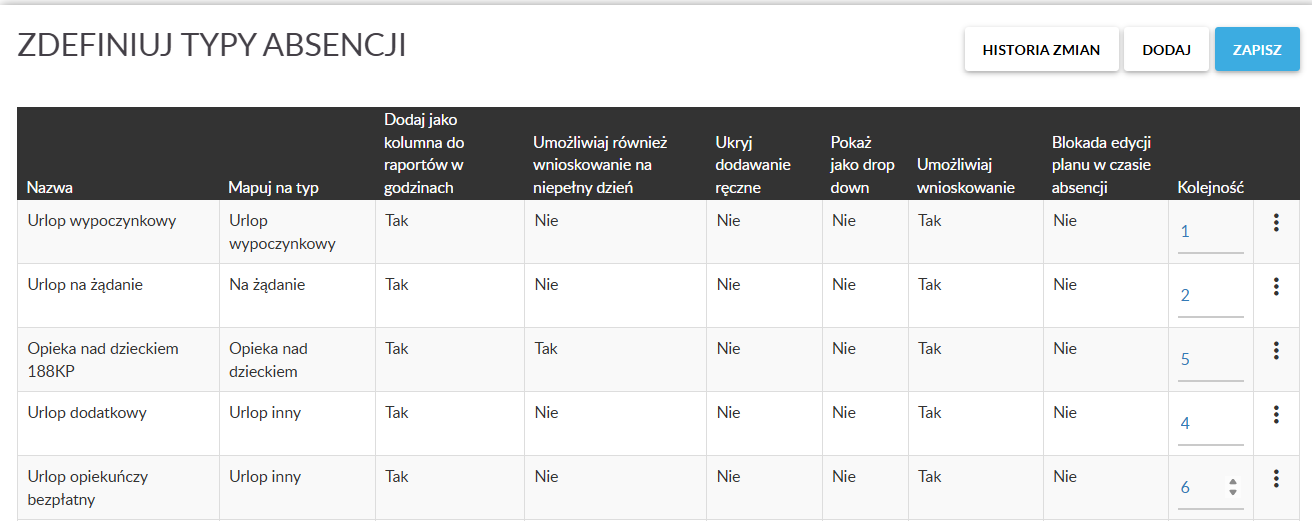
Jeśli w Państwa organizacji używanych jest wiele rodzajów absencji to zastosowanie będzie z pewnością pomocne
Jak zgłosić nowy typ absencji?
Jeśli w Państwa firmie pojawi się nowy typ absencji, prosimy o wiadomość na adres wsparcie@grafikoptymalny.pl. Żeby przyspieszyć konfigurację, w wiadomości prosimy podać:
- nazwę i symbol absencji,
- czy pracownicy mają składać wnioski o tę absencję,
- czy kierownik ma móc dodać absencję do grafiku za pracownika,
- czy absencję ma dodawać tylko dział kadr.
Na tej podstawie skonfigurujemy absencję i potwierdzimy wprowadzenie zmian.